Rabu, 13 September 2017

Tutorial Instalasi Windows Server 2012 dengan Gambar

Tutorial Instalasi Windows Server 2012 dengan Gambar

Related image

Siapkan DVD Installer-nya atau File ISO-nya ( jika melakukan Installasi pada Virtualisasi VMWare Workstation, VMWare vSphere, VirtualBox atau MS Virtual PC ). Spesifikasi PC atau Server atau VM yang direkomendasikan adalah minimal Ram 2 GB, 1 Core Processor, HDD minimal 80 GB. 

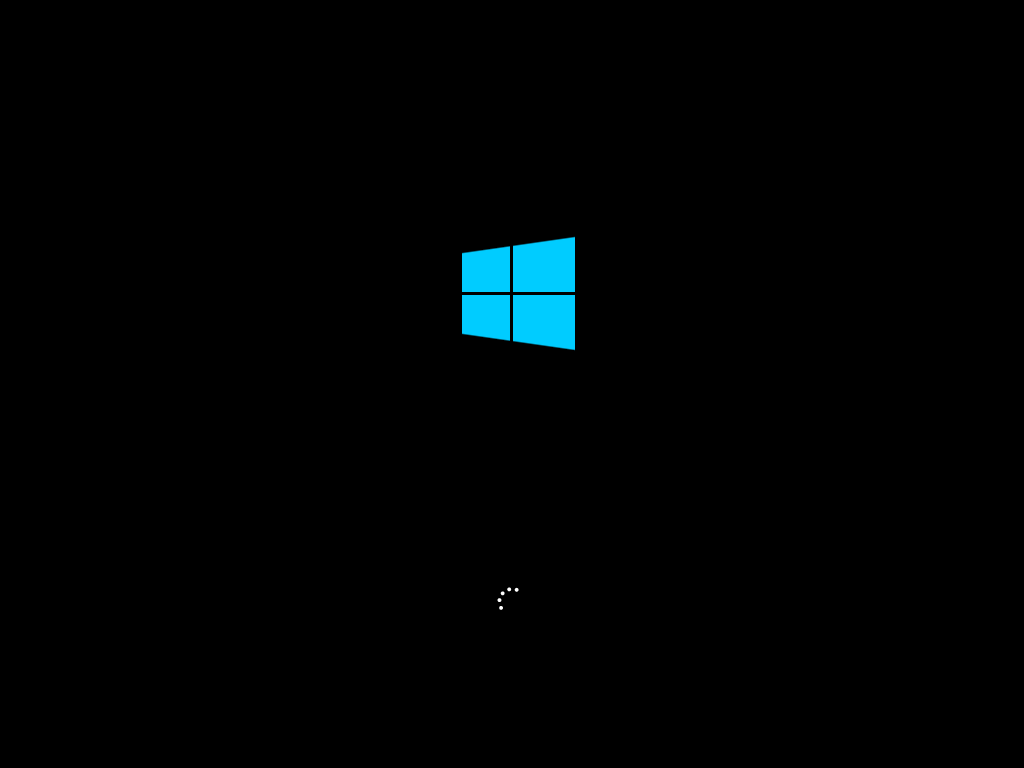
1. Masukkan DVD atau ISO Installer. Lalu mulai hidupkan Server / PC / VM. Proses start up akan tampil seperti gambar dibawah ini.
Install-Win2012-DC-Server-000
2. Selanjutnya kita pilih Jenis Windows Server yang akan digunakan. Kita bisa memilih Windows Server 2012 Datacenter Server with a GUI  atau Essential Server. Lebih detail akan versi Windows Server 2012 ini, silahkan simak link dibawah ini :
http://en.wikipedia.org/wiki/Windows_Server_2012

Install-Win2012-DC-Server-001
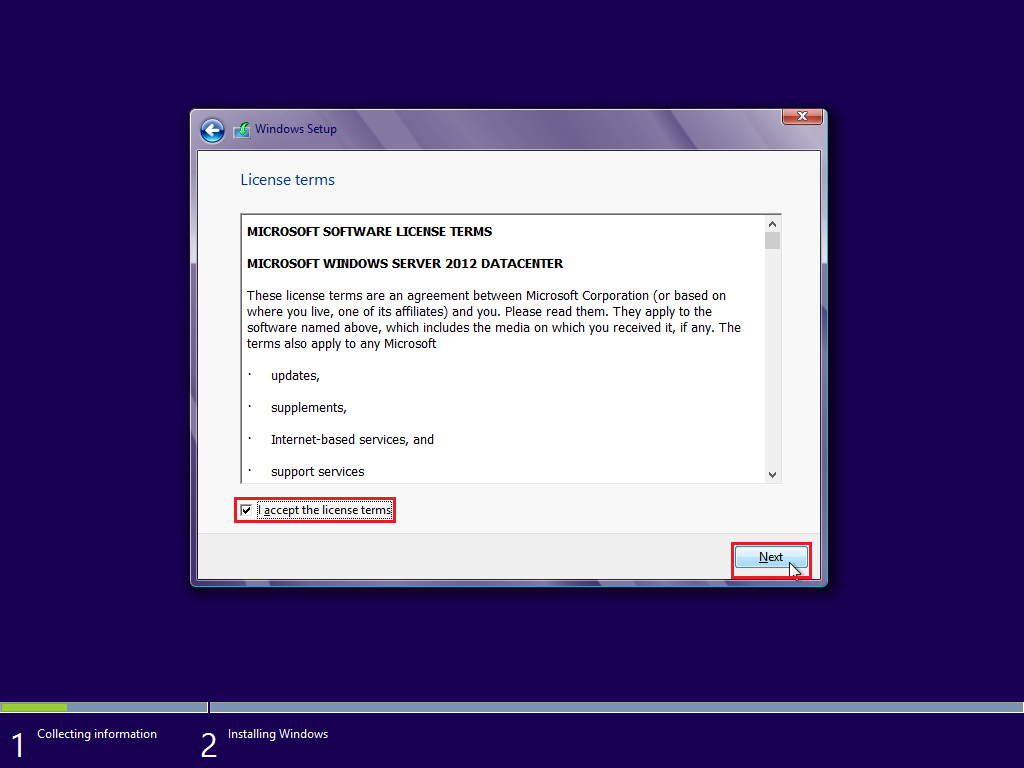
2. Klik “I Accept the license terms” lalu klik Next.
Install-Win2012-DC-Server-002
3. Saat muncul pilihan dibawah ini, klik “Custom : Install Windows only ( advanced )”.
Install-Win2012-DC-Server-003
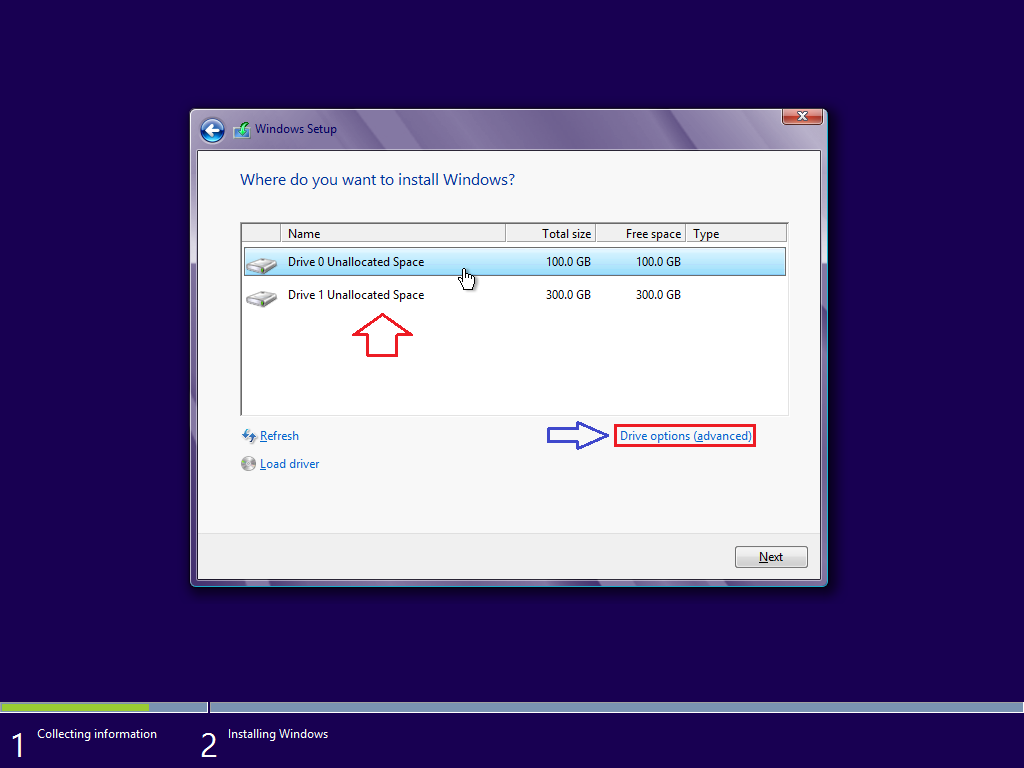
4. Selanjutnya proses pemilihan harddisk, saya sarankan agar melakukan partisi lebih dulu sebelum proses installasi dengan meng-klik “Drive Option ( advanced ).
Install-Win2012-DC-Server-004
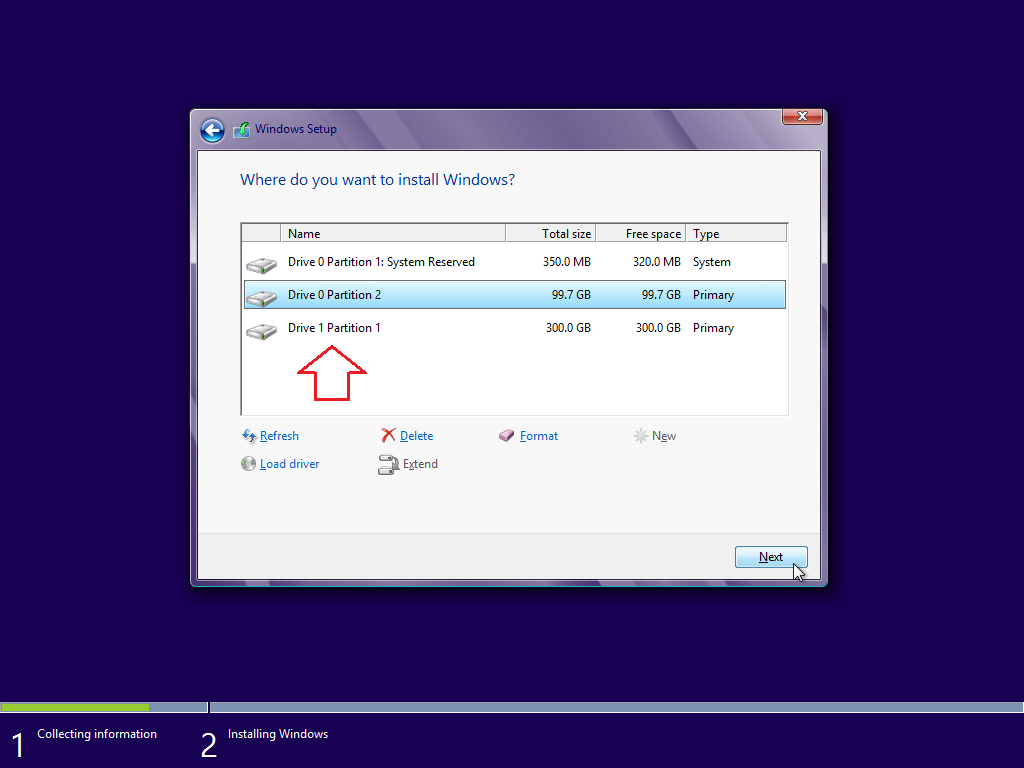
5. Lakukan partisi masing-masing harddisk.
Install-Win2012-DC-Server-005
6. Pilih harddisk yang akan kita install OS Windows Server 2012, lalu klik Next.
Install-Win2012-DC-Server-006
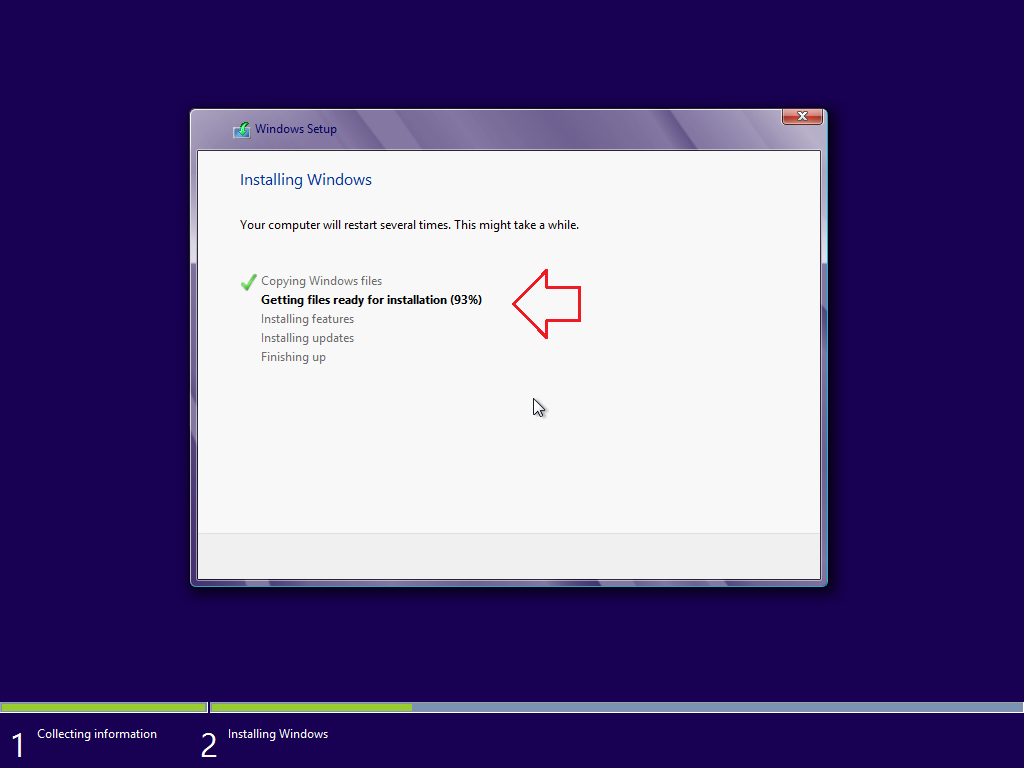
7. Tunggu proses seperti gambar dibawah ini hingga selesai.
Install-Win2012-DC-Server-007
8. Setelah semua proses diatas selesai, selanjutnya klik menu “Restart Now”.
Install-Win2012-DC-Server-008
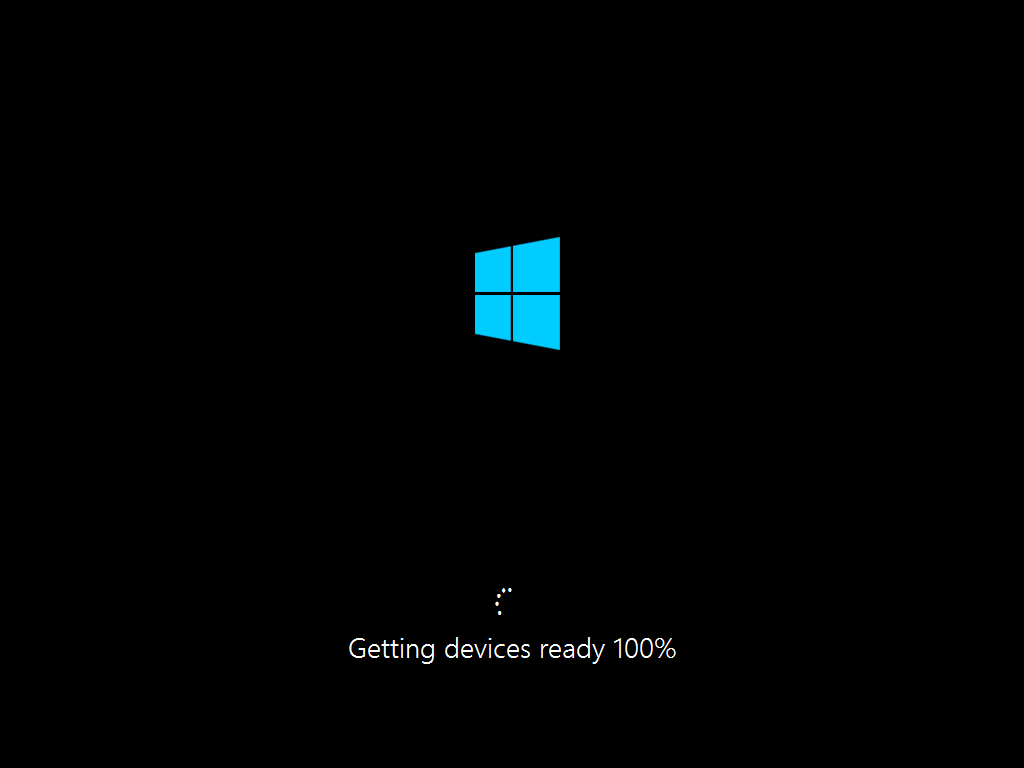
9. Selanjutnya tunggu proses konfigurasi awal hingga selesai dan selanjutnya akan melakukan proses Auto Restart.
Install-Win2012-DC-Server-009
10. Saat muncul tampilan untuk mengisi produk key, kita bisa entry sesuai license yang kita milikiatau kita klik menu Skip.
Install-Win2012-DC-Server-010
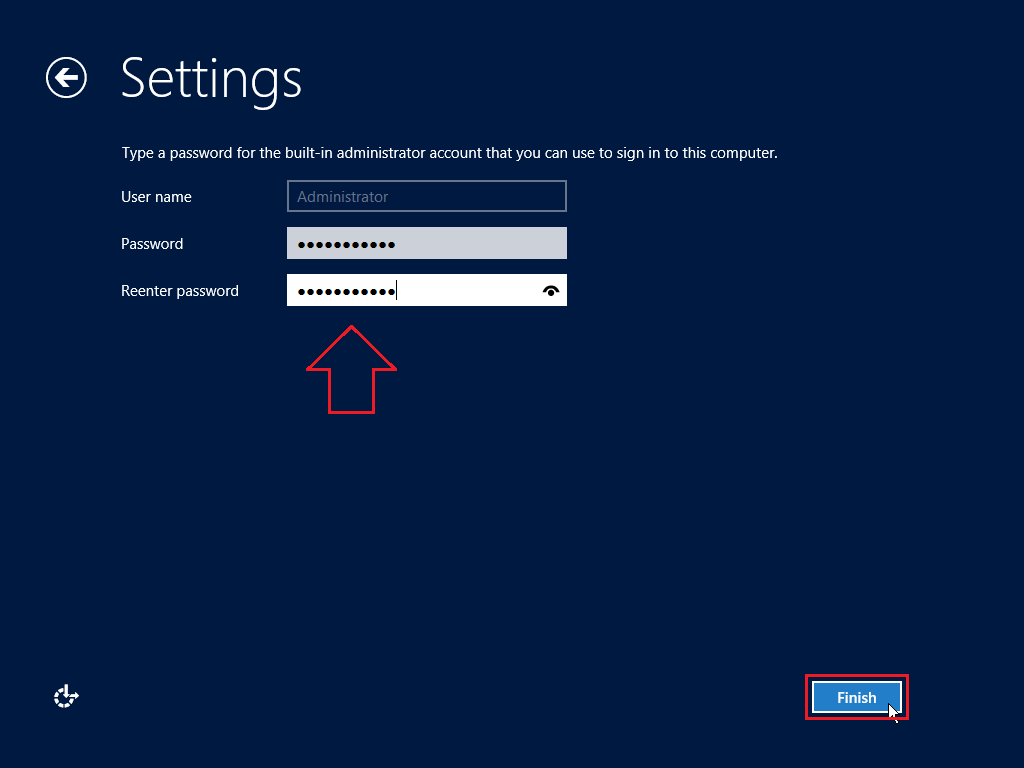
11. Selanjutnya akan muncul tampilan untuk entry password Administrator ( Admin Local ). Masukkan password sesuai dengan yang kita inginkan lalu kita klik Finish.
Install-Win2012-DC-Server-011
12. Selanjutnya akan muncul tampilan dibawah ini, tekan tombol Ctrl + Alt + Del bersamaan.
Install-Win2012-DC-Server-012
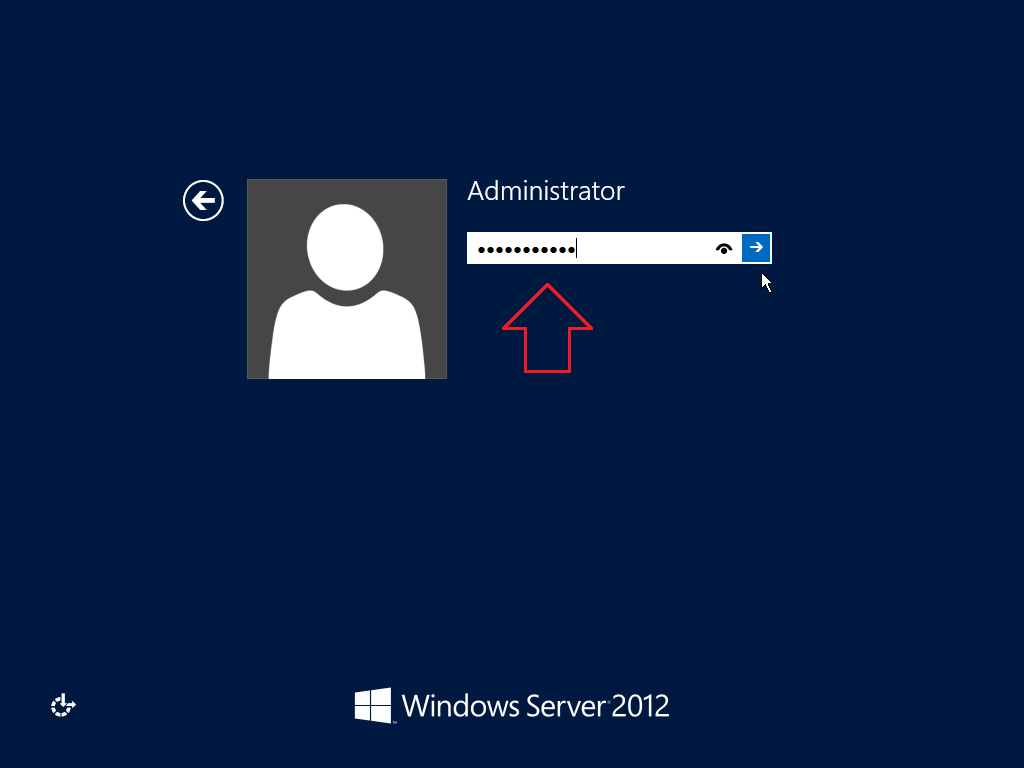
13. Lalu masukkan password Administrator yang telah kita buat tadi.
Install-Win2012-DC-Server-013
14. Selanjutnya akan muncul tampilan seperti gambar dibawah ini yang menunjukkan bahwa kita sudah masuk ke dalam Windows Server 2012 dan siap kita konfigurasi untuk keperluan sesuai kebutuhan kita.
Install-Win2012-DC-Server-014
15. Beberapa hal yang perlu kita konfigurasi lebih dulu adalah mengenai harddisk kedua kita yang biasanya belum di Online-kan. Masuk ke menu File and Storage Services pada Server Manager. Pilih harddisk lalu Klik kanan dan pilih Online.
Install-Win2012-DC-Server-015
16. Selanjutnya setelah status harddisk Online, klik kanan lalu pilih New Volume untuk membuat partisi dan format harddisk.
Install-Win2012-DC-Server-016
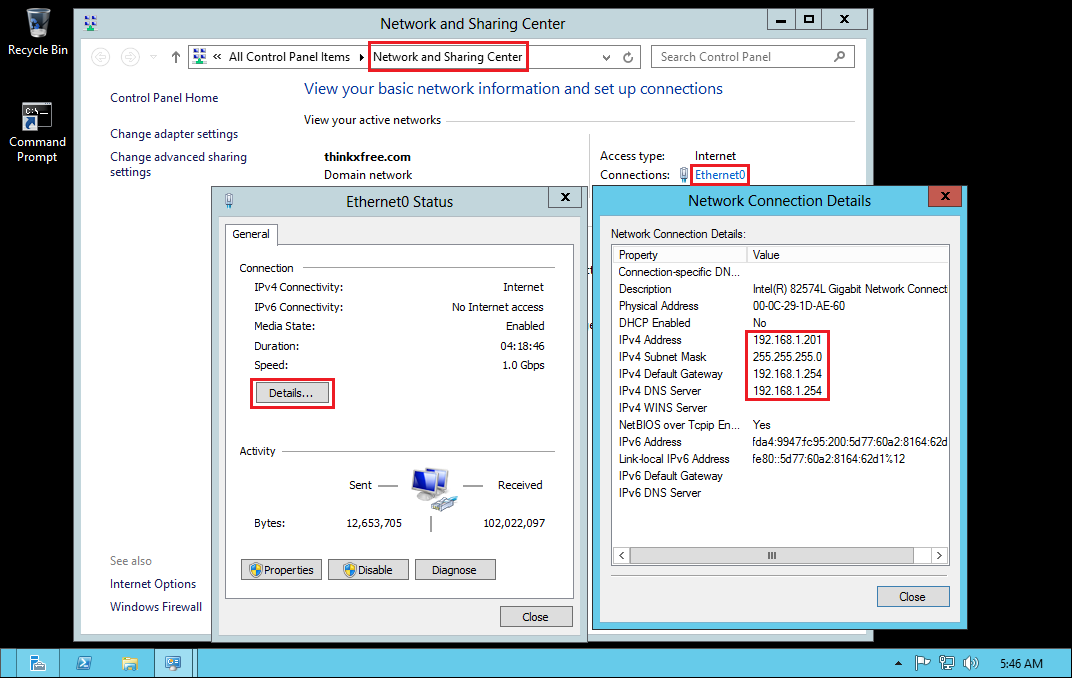
17. Kemudian kita juga perlu melakukan konfigurasi IP Address untuk server kita ini. Masuk ke menu Network and Sharing Center lalu kita setting IP Address untuk ethernet server kita ini sesuai jaringan LAN kita.
Install-Win2012-DC-Server-018
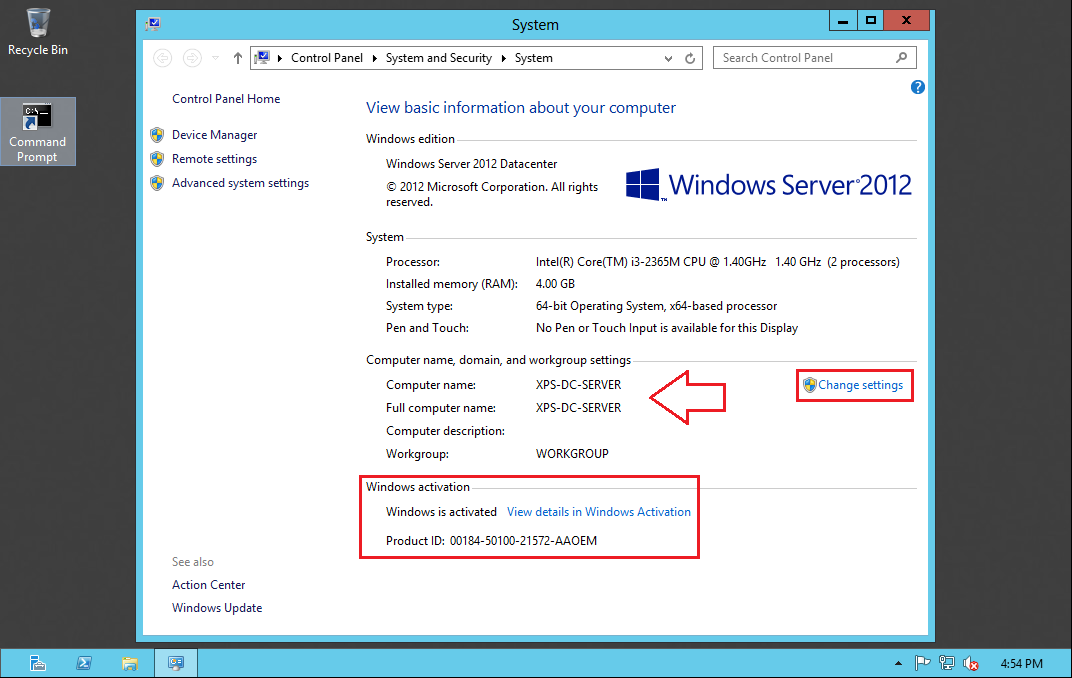
18. Kita juga perlu melakukan konfigurasi pada Hostname Server kita. Misalnya pada contoh ini saya berikan Hostname / Nama Komputer dengan XPS-DC-SERVER.
Install-Win2012-DC-Server-017
19. Okey, untuk tahap installasi OS Windows Server 2012 sudah cukup sampai disini, kita lanjutkan pada Tutorial selanjutnya.

Semoga tutorial instalasi windows server 2012 nya bermanfaat 


Terimakasih. :)
Read More ->>

Rabu, 06 September 2017

Pengertian, Fungsi, Cara Kerja dan Jenis-jenis Router

Pengertian, Fungsi, Cara Kerja dan Jenis-jenis Router

Pengertian, Fungsi, Cara Kerja dan Jenis-jenis Router

Pengertian router


Router merupakan perangkat keras jaringan komputer yang dapat digunakan untuk menghubungkan beberapa jaringan yang sama atau berbeda. Router adalah sebuah alat untuk mengirimkan paket data melalui jaringan atau internet untuk dapat menuju tujuannya, proses tersebut dinamakan routing.


Proses routing itu sendiri terjadi pada lapisan 3 dari stack protokol tujuh-lapis OSI. Router terkadang digunakan untuk mengoneksikan 2 buah jaringan yang menggunakan media berbeda, seperti halnya dari Ethernet menuju ke Token Ring. Itulah pengertian router.

Fungsi router


Router memiliki fungsi utama untuk membagi atau mendistribusikan IP address, baik itu secara statis ataupun DHCP atau Dynamic Host Configuration Procotol kepada semua komputer yang terhubung ke router tersebut. Dengan adanya IP address yang unik yang dibagikan router tersebut kepada setiap komputer dapat memungkinan setiap komputer untuk saling terhubung serta melakukan komunikasi, baik itu pada LAN atau internet.


Pada saat ini, perangkat router sudah lebih canggih dan modern. Untuk mendistribusikan IP address kepada setiap komputer pada suatu jaringan, fungsi router tidak saja hanya dapat menghubungkan dengan sambungan kabel LAN, melainkan dapat dengan teknologi wireless. Dengan demikian, router pada saat ini dapat disambungkan pada setiap komputer, laptop, gadget, smartphone yang berada pada jangkauan router tersebut. Cukup dengan memanfaatkan sebuah gelombang radio yang dipancarkan oleh router. Itulah fungsi router.
Image result for router wallpaper
Untuk lebih detailnya berikut ini beberapa fungsi Router antara lain sebagai berikut:


1. Fungsi utama router yaitu menghubungkan beberapa jaringan untuk menyampaikan data dari suatu jaringan ke jaringan yang lain. Namun router berbeda dengan Switch, karena Switch hanya digunakan untuk menghubungkan beberapa komputer dan membentuk LAN (local area network). Sedangkan router digunakan untuk menghubungkan antar satu LAN dengan LAN yang lainnya.


2. Router juga berfungsi untuk menstran misikan informasi dari satu jaringan ke jaringan lain yang sistem kerjanya seperti Bridge.


3. Router juga berfungsi untuk menhubungkan jaringa lokal kesebuah koneksi DSL biasa juga disebut DSL router. Router ini umumnya memilki fungsi firewal untuk melakukan penapisan paket berdasarkan sumber serta alamat tujuan paket tersebut, namun tidak semua router memiliki fungsi yang sama. Router yang memiliki fitur penapisan paket dapat juga disebut sebagai packet – filtering router. Fungsi umum router ini memblokir lalulintas data yang dipancarkan secara broad cast sehingga dapat mencegah adanya broad cast storm yang bisa menyebabkan kinerja jaringan melambat.

Cara kerja router


Router bekera dengan cara merutekan paket atau data informasi yang disebut dengan routing. Dengan teknik routing tersebut, router dapat mengetahui arah rute perjalanan informasi tersebut akan dituju, apakah berada pada satu jaringan yang sama atau berbeda. Jika informasi yang dituju mengarah kepada jaringan yang berbeda, maka router akan meneruskannya kepada jaringan tersebut, sebaliknya apabila paket yang dituju adalah jaringan yang sama, maka router akan menghalangi paket keluar serta meneruskan paket tersebut dengan routing di jaringan yang sama sampa terkirim ke tujuan. Berikut ilustrasi cara kerja router.


Pada gambar diatas terdapat dua buah network yang terhubung pada sebuah router. Network yang berada pada sebelah kiri yang terhubung ke port 1 router mempunyai alamat 192.168.1.0 serta pada network yang sebelah kanan yang terhubung ke port 2 router mempunyai alamat 192.155.2.0.


  • Komputer A mengirim sebuah data kepada komputer C, router tidak akan meneruskan data tersebut kepada jaringan yang lainnya.
  • Begitu juga apabila ketika komputer F mengirim sebuah data kepada komputer E, router tidak akan meneruskan paket data tersebut kepada network yang lainnya.
  • Barulah ketika komputer F mengirimkan sebuah data kepada komputer B, router akan meneruskan paket data tersebut ke komputer B.

Jenis – Jenis Router

1. Router aplikasi
Router jenis ini adalah sebuah aplikasi yang bisa anda instal pada sistem operasi komputer, sehingga sistem operasi computer tersebut dapat bekerja seperti router, misalnya aplikasi WinGate, , WinProxy  Winroute, SpyGate dll.

2. Router Hardware
Router hardware adalah sebuah hardware yang memiliki kemampuan seperti router, maka dengan hardware tersebut anda dapat membagi ip address, Router hardware dapat digunakan untuk membagi jaringan internet pada suatu wilayah, misalnya dari router ini adalah access point, wilayah yang mendapat Ip Address dan koneksi internet disebut Hot Spot Area.

3. Router PC
Router PC adalah sebuah komputer yang dimodifikasi sedemikian rupa sehingga dapat digunakan sebagai router. Untuk membuat sebuah router PC tidak harus menggunakan komputer dengan spesifikasi yang tinggi. Komputer dengan prosesor pentium dua, hard drive 10 GB dan ram 64 serta telah tersedia LAN Card sudah bisa digunakan sebagai router PC. Komputer yang dijadikan router ini harus diinstal dengan sistem operasi khusus untuk router. Sistem operasi yang populer untuk router PC saat ini adalah Mikrotik.
Read More ->>

Rabu, 30 Agustus 2017

Pengenalan Tipe-tipe konektorPada Power Supply


Pengenalan Tipe-tipe konektor
Pada Power Supply

By @hasbulloh al firdaus on 31/08/2017


assalamualaikum sob!


ketemu lagi bersama saya @hasbullohalfirdaus,,

kali ini saya akan mengajak anda belajar lebih dalam Tipe-tipe konektorPada Power Supply

oke sob selamat membaca :)


Untuk menambah pengetahuan kita seputar Komputer, Power supply memiliki banyak konektor. Dan masing-masing dari konektor memiliki fungsi yang berbeda. Walaupun sebagian kabel memiliki tegangan listrik yang sama, tetapi setiap konektor sudah dikelompokkan berdasarkan fungsinya.


Ada beberapa tipe konektor dan fungsinya pada komputer, berikut sekilas penjelasannya;


1. ATX power connector (20pin + 4pin) : ATX 20/24 pin konektor digunakan untuk menghubungkan power supply unit (PSU) ke motherboard. Versi lama dari ATX motherboard masih menggunakan ATX 20 pin konektor, jika kita menggunakan motherboard yang terbaru sudah membutuhkan ATX 24 pin konektor. Konetktor ini terdiri dari 2 bagian. Bagian pertama berjumlah 20 pin dan bagian kedua 4 pin. Jika kita menggunakan motherboard yang baru maka gabungkan antara 20 + 4 pin konektornya.


2. AT power connector (12 pin) : konektor ini digunakan untuk motherboard kelas Pentium II kebawah. Konektor yang memiliki 12 kabel ini dikelompokkan terpisah menjadi 2 bagian. Bagian pertama disebut Konektor P8 dan bagian kedua disebut P9. Masing-masing konektor memiliki 6 kabel. Untuk menghindari kesalahan dalam pemasangan, kita cukup mempertemukan konektor yang memiliki kabel hitam di tengah-tengah.


3. Molex connector : Konektor ini digunakan sumber tenaga bagi hard disk dan cd drive. Kadang sebagian produsen juga membuat fan / kipas pendingin, lampu-lampu dan asesoris lainnya menggunakan konektor ini. Konektor ini memiliki 4 kabel yang berbeda warna, yaitu Merah, Hitan dan Kuning. Setiap warna memiliki sumber tegangan yang berbeda-beda pula.


4. Berg connector : merupakan konektor ukuran mini dari Molek. Konektor ini khusus digunakan untuk Floppy Drive atau pun external audio card. Warna yang digunakan sama dengan molek konektor, yaitu Warna Kuning (+12V), Merah (+5V) dan Hitam (0V atau Ground). Karena penggunaan konektor ini jarang sekali, makanya pada setiap PSU hanya berjumlah 1 atau 2 paling banyak.


5. ATX 12V (Intel) 4 pin connector : Konektor ini kebanyakan dipakai oleh para pengguna yang menggunakan Processor buatan Intel. Fungsi dari konektor ini adalah sebagai penyedia tenaga tambahan sebesar 12 V untuk Pentium 4 CPU. Jadi pada Pentium 4 kebawah, konektor ini tidak perlu digunakan. Sekarang sebagian AMD motherboard juga sudah menggunakan konektor ATX 12V ini.


6. 6 pin PCI-E connector : Konektor yang satu ini memang jarang ditemukan untuk semua PC. Biasanya orang yang menggunakan PSU ini adalah orang yang bekerja di bidang Multimedia khususnya Video. Karena konektor ini hanya digunakan sebagai penambah daya untuk video card yang menggunakan slot PCI Express. Jika kita menggunakan Videoa Card jenis ini, tentu saja kita harus memiliki PSU yang mendukung untuk konektor ini.


7. SATA Power connector : Konektor ini merupakan jenis terbaru yang biasa digunakan untuk power pada Hard Disk SATA (serial ATA). Konektor ini disambungkan melalui Molek konektor (extended).


Oke samape di sini dulu ya nanti lanjut lagi Belajarnya


terimakasih sob! kenali saya >>>>> @hasbullohalfirdaus
Read More ->>

Jenis-jenis Media Transmisi pada Jaringan by @hasbulloh al firdaus

Jenis-jenis Media Transmisi pada Jaringan

assalamualaikum sob!
ketemu lagi bersama saya @hasbullohalfirdaus,,
kali ini saya akan mengajak anda belajar lebih dalam jenis jenis media pada jaringan,,
oke sob selamat membaca :)
edia transmisi adalah media yang dapat digunakan untuk mengirimkan informasi dari suatu tempat ke tempat lain. Dalam jaringan, semua media yang dapat menyalurkan gelombang listrik atau elektromagnetik atau cahaya dapat dipakai sebagai media pengirim, baik untuk pengiriman dan penerimaan data. Pilihan media transmisi (pengirim) untuk keperluan komunikasi data tergantung pada beberapa faktor, seperti harga, performance jaringan yang dikehendaki, ada atau tidaknya medium tersebut.
A. Copper Media
Copper media merupakan semua media transmisi data yang terbuat dari bahan tembaga. Orang biasanya menyebut dengan nama kabel. Data yang dikirim melalui kabel, bentuknya adalah sinyal-sinyal listrik (tegangan atau arus) digital.
Jenis-jenis kabel yang dipakai sebagai transmisi data pada jaringan :
1. Coaxial Cable
Kabel ini sering digunakan sebagai kabel antena TV. Disebut juga sebagai kabel BNC (Bayonet Naur Connector). Kabel ini merupakan kabel yang paling banyak digunakan pada LAN, karena memiliki perlindungan terhadap derau yang lebih tinggi, murah, dan mampu mengirimkan data dengan kecepatan standar.
Ada 4 jenis kabel coaxial, yaitu :
  • Thinnet atau RG-58 (10Base2)
  • Thicknet atau RG-8 (10Base5).
  • RG-59
  • RG-6
Ada 3 jenis konektor pada kabel Coaxial, yaitu T konektor, I konektor (socket) dan BNC konektor. Keuntungan menggunakan kabel koaksial adalah lebih murah dari pada kabel fiber optic dan jarak jangkauannya cukup jauh dari kabel jenis UTP/STP yang menggunakan repeater sebagai penguatnya. Kekurangannya adalah susah pada saat instalasi, baik installasi konektor maupun kabel. Untuk saat ini kabel koaksial sudah tidak direkomendasikan lagi intuk instalasi jaringan.
2. Twisted-Pair cable
Twisted Pair terdiri dari 2 jenis :
Kabel STP (Shielded Twisted Pair)
Keuntungan menggunakan kabel STP adalah lebih tahan terhadap interferensi gelombang elektromagnetik baik dari dari dalam maupun dari luar. Kekurangannya adalah mahal, susah pada saat instalasi (terutama masalah grounding), dan jarak jangkauannya hanya 100m .
Kabel UTP (Unshielded Twisted Pair)
Keuntungan menggunakan kabel UTP adalah murah dan mudah diinstalasi. Kekurangannya adalah rentan terhadap interferensi gelombang elektromagnetik, dan jarak jangkauannya hanya 100m.
Ada beberapa kategori untuk kabel Twisted Pair, yaitu :
– Kategori 1 (Cat-1).
Umumnya menggunakan konduktor padat standar AWG sebanyak 22 atau 24 pin dengan range impedansi yang lebar. Digunakan pada koneksi telepon dan tidak direkomendasikan untuk transmisi data.
– Kategori 2 (Cat-2).
Range impedansi yang lebar, sering digunakan pada sistem PBX dan sistem Alarm. Transmisi data ISDN menggunakan kabel kategori 2, dengan bandwidth maksimum 1 MBps.
– Kategori 3 (Cat-3).
Sering disebut kabel voice grade, menggunakan konduktor padat sebanyak 22 atau 24 pin dengan impedansi 100 Ω dan berfungsi hingga 16 MBps. Dapat digunakan untuk jaringan 10BaseT dan Token Ring dengan bandwidth 4 Mbps.
– Kategori 4 (Cat-4).
Seperti kategori 3 dengan bandwidth 20 MBps, diterapkan pada jaringan Token Ring dengan bandwidth 16 Mbps.
– Kategori 5 (Cat-5).
Merupakan kabel Twisted Pair terbaik (data grade) dengan bandwidth 100 Mbps dan jangkauan transmisi maksimum 100 m.
– Kategori 6 (Cat-6).
Merupakan kabel Twisted Pair dengan bandwidth 10 Gbps dan jangkauan transmisi maksimum 200 m.
B. Optical Media
Ada tiga jenis kabel fiber optic yang biasanya digunakan, yaitu single mode, multi mode dan plastic optical fiber yang berfungsi sebagai petunjuk cahaya dari ujung kabel ke ujung kabel lainnya. Dari transmitter^ receiver, yang mengubah pulsa elektronik ke cahaya dan sebaliknya, dalam bentuk light-emitting diode ataupun laser. Kabel fiber optic single mode merupakan fiber glass tunggal dengan diameter 8.3 sampai 10 mikrometer, memiliki satu jenis transmisi yang dapat mengantarkan data berkapasitas besar dengan kecepatan tinggi untuk jarak jauh, dan membutuhkan sumber cahaya dengan lebar spektrum yang lebih kecil. Kemampuan kabel jenis single mode dalam mengantarkan transmisi adalah 50 kali lebih cepat dari kabel jenis multimode, karena memiliki core yang lebih kecil sehingga dapat menghilangkan setiap distorsi dan pulsa cahaya yang tumpang tindih.
Kabel fiber optic multimode terbuat dari fiberglass dengan diameter lebih besar, yaitu 50 sampai dengan 100 mikrometer yang dapat mengantarkan data berkapasitas besar dengan kecepatan tinggi untuk jarak menengah. Apabila jarak yang ditempuh lebih dari 3000 kaki, akan terjadi distorsi sinyal pada sisi penerima yang mengakibatkan transmisi data menjadi tidak akurat. Sedang plastic optical’fiber adalah kabel berbasis plastik terbaru yang menjamin tingkat performa yang sama dengan fiber glass dalam jarak pendek dengan biaya yang jauh lebih murah. Saat ini, fiber optic telah digunakan sebagai standar kabel data dalam biding physical layer telekomunikasi atau jaringan, seperti perangkat TV kabel, juga sistem keamanan yang menggunakan Closed Circuit Television (CCTV), dan lain sebagainya Bahan dasar dari optical media adalah kaca dengan ukuran yang sangat kecil (skala mikron).Biasanya dikenal dengan nama fibre optic (serat optic). Data yang dilewatkan pada medium ini dalam bentuk cahaya (laser atau inframerah).
Satu buah kabel fibre optic terdiri atas dua fiber, satu berfungsi untuk Transmit (Tx) dan satunya untuk Receive (Rx) sehingga komunikasi dengan fibre optic bisa terjadi dua arah secara bersama-sama (full duplex).
C. Wireless Network
Saat ini sudah banyak digunakan jaringan tanpa kabel (wireless network), transmisi data menggunakan sinar infra merah atau gelombang mikro untuk menghantarkan data. Walaupun kedengarannya praktis, namun kendala yang dihadapi disini adalah masalah jarak, bandwidth, dan mahalnya biaya. Namun demikian untuk kebutuhan LAN di dalam gedung, saat ini sudah dikembangkan teknologi wireless untuk Active Hub (Wireless Access Point) dan Wireless LAN Card (pengganti NIC), sehingga bisa mengurangi semrawutnya kabel transmisi data pada jaringan komputer. Wireless Access Point juga bisa digabungkan (up-link) dengan ActiveHub dari jaringan yang sudah ada.
 
Media transmisi wireless menggunakan gelombang radio frekuensi tinggi. Biasanya gelombang elektromagnetik dengan frekuensi 2.4 Ghz dan 5 Ghz. Data-data digital yang dikirim melalui wireless ini akan dimodulasikan ke dalam gelombang elektromagnetik ini.
Read More ->>

Belajar Dasar Teknik Jaringan Komputer by @hasbulloh al firdaus

Belajar Dasar Teknik Jaringan Komputer
Related image
Kali ini Saya akan Membahas untuk Dasar Teknik Jaringan Komputer . Apa saja yang harus di siapakan dalam Belajar Teknik Komputer ini adalah Pertama paham Akan Teori dasar, Hardware,dan Software


Untuk yang petama saya akan jelaskan ada Tentang Teori Dasar . kenapa KIta harus Tau Teori Dasar ? Karena ada Pepatah mengatakan Tak Kenal Maka Tak Sayang . Untuk Itu saya akan Menjelaskan Teori Dasar Mungkin hanya Intinya saja . Untuk Lebih detail nanti Saya akan lakukan Postingan .
A. Teori Dasar
Image result for jaringan
1. Teori Tentang Pengertian Jaringan Komputer Dalam Hal ini Biasanya emang Tidak Terlalu penting . Tapi wajip di ketahu . Jaringan Komputer adalah sebuah System yang di banguan Agar Komputer dapat Melakukan Komunikasi Data . Seperti
Berbagi File
Berbagi Fasilitas ( Printer scaner dll)
Berbagi koneksi internet atau intranet

2. Teori Sejarah Jaringan KomputerSejarah jaringan komputer bermula dari lahirnya konsep jaringan komputer pada tahun 1940-an di Amerika yang digagas oleh sebuah proyek pengembangan komputer MODEL I di laboratorium Bell dan group riset Universitas Harvard yang dipimpin profesor Howard Aiken.mPada mulanya proyek tersebut hanyalah ingin memanfaatkan sebuah perangkat komputer yang harus dipakai bersama. Untuk mengerjakan beberapa proses tanpa banyak membuang waktu kosong dibuatlah proses beruntun (Batch Processing), sehingga beberapa program bisa dijalankan dalam sebuah komputer dengan kaidah antrian.
Image result for jaringan


Kemudian ditahun 1950-an ketika jenis komputer mulai berkembang sampai terciptanya super komputer, maka sebuah komputer harus melayani beberapa tempat yang tersedia (terminal), untuk itu ditemukan konsep distribusi proses berdasarkan waktu yang dikenal dengan nama TSS (Time Sharing System).Maka untuk pertama kalinya bentuk jaringan (network) komputer diaplikasikan.Pada sistem TSS beberapa terminal terhubung secara seri ke sebuah komputer atau perangkat lainnya yang terhubung dalam suatu jaringan (host) komputer. Dalam proses TSS mulai terlihat perpaduan teknologi komputer dan teknologi telekomunikasi yang pada awalnya berkembang sendiri-sendiri. Departemen Pertahanan Amerika, U.S. Defense Advanced Research Projects Agency (DARPA) memutuskan untuk mengadakan riset yang bertujuan untuk menghubungkan sejumlah komputer sehingga membentuk jaringan organik pada tahun 1969.
Image result for jaringan

Program riset ini dikenal dengan nama ARPANET.Pada tahun 1970, sudah lebih dari 10 komputer yang berhasil dihubungkan satu sama lain sehingga mereka bisa saling berkomunikasi dan membentuk sebuah jaringan. Dan pada tahun 1970 itu juga setelah beban pekerjaan bertambah banyak dan harga perangkat komputer besar mulai terasa sangat mahal, maka mulailah digunakan konsep proses distribusi (Distributed Processing). Dalam proses ini beberapa host komputer mengerjakan sebuah pekerjaan besar secara paralel untuk melayani beberapa terminal yang tersambung secara seri disetiap host komputer. Dalam proses distribusi sudah mutlak diperlukan perpaduan yang mendalam antara teknologi komputer dan telekomunikasi, karena selain proses yang harus didistribusikan, semua host komputer wajib melayani terminal-terminalnya dalam satu perintah dari komputer pusat. Di kutip Dari (wikipedia)
3. Teori Klasifikasi Jaringan KomputerUntuk Klasifikasi Jaringan Komputer disini ada Beberapa dia antaranya
Related image
Berdasarkan Geografisnya . Jaringan Komputer Terbagi menjadi 3 yaitu LAN (Local Area Network) dimana Cakupan jaringannya hanya satu lokal Misalkan Rumah menguanakan Wifi Dari Pihak ISP nah itu bisa di bilang LAN . MAN (Metropolitan Area Network) Untuk yang satu ini Adalah Sekumpulan LAN LAN yang menjadi Satu tapi masih dalam Satu LOKASI . Contohnya masih Dalam satu lingkup Kantor Atau daerah. WAN (Wide Area Network ) adalah Jarigana luar cakupanya adalah Daerah Kota Sampai Negara . Ini biasanya di sebut Internet

Berdasarkan Fungsinya Jaringan Komputer , Jaringan Komputer mempunyai Beberapa Type di antaranya Client-Server dan Pear to Pear . Client-server itu adalah jaringan yang menghubungkan antara Client ke server biasanya ini di lakukan pada Pembagian koneksi internet atau File . Pear to Pear kalo ini sama saja seperti Face to face Berarti Hubugan 2 client yang berbedan ini sifaatnya privet . Biasanya untuk Bermain Game atau Sharing Data .

Berdasarkan Topologi Jarigan . Topologi jaringan adalah hal yang menjelaskan hubungan geometris antara unsur-unsur dasar penyusun jaringan, yaitu node, link, dan station. Topologi jaringan dapat dibagi menjadi 6 kategori utama seperti di bawah ini. Berikut Topologi Jaringan Komputer Topologi bus, Topologi ring, Topologi Star, Topologi Mash, Topologi Tree, Topologi Hiraki
Image result for jaringan
Berdasarkan Distribusi Sumber Informasi/Data. Jaringan terpusat Jaringan ini terdiri dari komputer klien dan peladen yang mana komputer klien yang berfungssi sebagai perantara untuk mengakses sumber informasi/data yang berasal dari satu komputer peladen.Jaringan terdistribusi Merupakan perpaduan beberapa jaringan terpusat sehingga terdapat beberapa komputer peladen yang saling berhubungan dengan klien membentuk sistem jaringan tertentu.

Berdasarkan Media Transmisi Data dalam hal ini Media Transmisi data ada Beberapa Kabel dan Nirkabel . kalo Kabel yang biasa di guanakan Adalah UTP, Fiber Optic dan Coaxial itu untuk media Kabel jika Nirkabel Seperti Wirelles/Wifi , Vsat dll

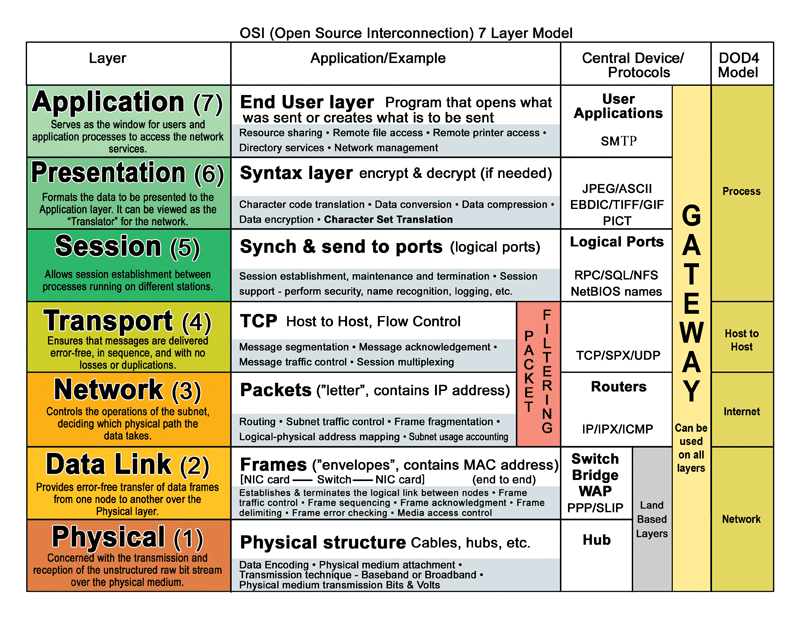
3. Teori Tentang OSI LAYER Nah Yang ini sangat Penting Kenapa karena Itu sebagai Tulang pungung dalam membuat Jaringan Komputer yang aman atau dasar Dari Firewall . Apa lagi nanti jika menguanakan Perangkat Dari Cisco harus paham OSI layer tersebutUntuk penjelasanya nanti di Post khusus OSI layer
4. Teori Tentang Perkabelan Di Jaringan KomputerNah Teori ini khusus untuk Mengetahu seorang Teknisi Jaringan Harus paham dengan Kabel Yang harus di gunakan Terus Kelemahannya cara Terminasi Dari setiap kabel Contohnya Terminasi Kabel UTP yang biasa DI lakukan oleh Orang . adalah membuat Sususan straghtover Dan Crossover mereka harus paham Keguanan setiap Pin Atau Kabel pada UTP berserta susuana warna untuk membuat Type di atas .


nah itu contoh dari kabel utp Ada lagi Fiber optic dll nanti akan di bahas tentang Perkabelan Di Jaringan Komputer

Related image 5. Teori Tentang Subneting

kalo teori ini Tahap Terakhir Dimana Seorang teknisi Di haruskan Bisa menghitung jumalah IP pada 1 Jariangan Dan menetukan Subnetnya . untuk Teori ini sih simple aja ngga ribet karenan sudah ada aplikasi atau softwarenya untuk menghitung IP .
Oke samape di sini dulu ya nanti lanjut lagi Belajar Dasar Teknik Jaringan Komputer (Hardware) terimakasih sob! kenali saya >>>>> @hasbullohalfirdaus


Read More ->>
Diberdayakan oleh Blogger.

Cara Setting DHCP Pada Debian

Buscar

Cari Blog Ini

Categories

BTemplates.com

Pages

Blogger templates