Tampilkan postingan dengan label TUTORIAL. Tampilkan semua postingan

Rabu, 15 November 2017

Cara Setting DHCP Pada Debian

Cara Setting DHCP Pada Debian

Gambar terkait

Pada tutorial ini saya akan membahas mengenai cara mensetting DHCP pada Debian. DHCP (Dynamic Host Configuration Protocol) adalah protokol yang berbasis arsitektur client/server yang dipakai untuk memudahkan pengalokasian alamat IP dalam satu jaringan.

Pada kasus ini saya akan menggunakan Debian saya sebagai host dan Windows saya sebagai client yang meminta request DHCP dari server (Debian).

Berikut konfigurasi pada server saya :

IP Server  : 192.168.1.1
Gateway    : 192.168.1.2
Broadcast  : 192.168.1.255
Netmask    : 255.255.255.0

Berikut tutorialnya :

1. Login sebagai root

2. Pastikan anda sudah menginstall dhcp3-server


apt-get install dhcp3-server


 Jika anda ketemu pesan seperti ini, pastikan anda connect dulu dengan iso debian anda, kemudian baru anda install lagi

3.  Buka file dhcpd.conf

nano /etc/dhcp/dhcpd.conf

4. Cari kata "A slightly different ... "


5. Kemudian saya ubah script di atas seperti ini


Hilangkan tanda pagar # nya, artinya kita tidak memberi sebagai comment
Ubah subnet (IP Jaringan), ganti netmask.
Range ini adalah berapa banyak jumlah host yang tersedia, disini saya mensettingnya sebanyak 10 host. Jika anda bingung bagaimana set rangenya. Berikut rumusnya :

IP Awal (Start) + n (Jumlah host) - 1

Option domain-names-servers diisi dengan IP server
Option domain-name diisi dengan nama domain kita
Option routers diisi sesuai IP router kita
Option broadcast-address diisi sesuai IP broadcast kita

6. Buka file isc-dhcp-server

nano /etc/default/isc-dhcp-server

7. Isi INTERFACES="eth0"


 8. Restart

/etc/init.d/isc-dhcp-server restart
/etc/init.d/networking restart

9. Atur Virtual Network Editor (Edit > Virtual Network Editor)


 10. Network and Sharing Center > Change adapter settings > VMnet1


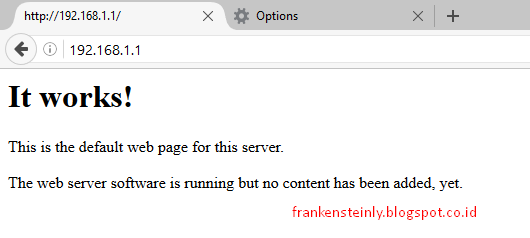
11. Akses IP server 192.168.1.1


Nah, itu adalah tutorialnya DHCPnya. Jika ada yang ingin ditanyakan silahkan comment. Terima kasih telah berkunjung :)  
Read More ->>

Cara Konfigurasi Proxy Debian 7

 Cara Konfigurasi Proxy Debian 7


Hasil gambar untuk debian 7 server wallpaper

Proxy server adalah sebuah komputer server atau program komputer  yang dapat bertindak sebagai komputer lainnya untuk melakukan request content dari Internet atau intranet.

Proxy Server bertindak sebagai gateway terhadap dunia ini Internet untuk setiap komputer klien. Web server yang menerima request dari proxy server akan menginterpretasikan request-request tersebut seolah-olah request itu datang secara langsung dari komputer klien, bukan dari proxy server.

Proxy server juga dapat digunakan untuk mengamankan jaringan pribadi yang dihubungkan ke sebuah jaringan publik (seperti halnya Internet). Proxy server memiliki lebih banyak fungsi daripada router yang memiliki fitur packet filtering karena memang proxy server beroperasi pada level yang lebih tinggi dan memiliki kontrol yang lebih menyeluruh terhadap akses jaringan. Proxy server yang berfungsi sebagai sebuah “agen keamanan” untuk sebuah jaringan pribadi, umumnya dikenal sebagai firewall. (sumber : wikipedia)


Disini saya memakai Debian 7 beserta kedua CD-nya, yaitu DVD-1 dan DVD-2. 


Berikut cara konfigurasi Proxy Server di Debian 7 :


1. Pertama-tama kalian install dulu Debian 7 nya menggunakan DVD-1

2. Ketika sudah menginstall, masukkan DVD-2


apt-cdrom add
apt-get update
apt-get install squid


3. Masuk ke file konfigurasi squid


nano /etc/squid/squid.conf

4. Cari kata kunci (Ctrl + W) "http_port 3128", lalu tambahkan kata "transparent" di akhirnya.


5. Kemudian cari "192.168", tambahkan "acl localnet src 192.168.1.0/24" artinya kita mendaftarkan network kita. Karena disini saya menggunakan IP 192.168.1.1 untuk server.
Acl : Access Control List
Src : parameter


6. Kemudian scroll ke bawah sedikit, temukan "acl CONNECT method CONNECT", lalu dibawahnya tambahkan "http_access allow localnet". Artinya kita memberikan akses untuk mengakses server, kalian juga bisa "deny" untuk menutup aksesnya.


7. Close dan save. Buka file sysctl.conf


nano /etc/sysctl.conf

Scroll ke bawah sedikit, cari "#net.ipv4.ip_forward=1", hilangkan tanda pagar disampingnya (#). Close & save.


8. Buka file rc.local


nano /etc/rc.local

 di atas "exit 0" tambahkan :


iptables -t nat -A POSTROUTING -o eth0 -i masquerade
iptables -t nat -A PREROUTING -s 192.168.1.0/24 -p tcp --dport 80 -j REDIRECT --to-port 3128


9. Close & save. Ketik :

squid -z
service restart squid
reboot


10. Atur IP client di Windows


11. Buka browser kalian, disini saya menggunakan Mozilla Firefox, kemudian setting proxynya
Menu > Options > Advanced > Network > Settings


12. Coba akses server di browser


13. Sekarang kita coba block ip client windows kita (192.168.1.5) sehingga kita tidak bisa mengakses server di file squid.conf


Jika kalian ingin memblock domain, tambahkan saja :

acl blockdomain dstdomain .detik.com
http_access deny blockdomain 

sekian dari saya,,terimakasih,,selamat mencoba :)  
Read More ->>

Selasa, 14 November 2017

Cara Install dan Konfigurasi SSH Server di Linux debian untuk remote access

Cara Install dan Konfigurasi SSH Server di Linux debian untuk remote access

Hasil gambar untuk wallpaper remote access
SSH Server adalah aplikasi server yang dapat berjalan di sistem operasi linux yang berfungsi agar komputer server dapat diakses secara remote (remote access) dari jarak jauh menggunakan  aplikasi remote client.

Aplikasi remote access memang merupakan aplikasi yang sangat penting untuk diaktifkan, apalagi di perusahaan-perusahaan saat ini, remote access memiliki kelebihan kompetitif dengan memberikan akses langsung untuk mendapatkan informasi yang diperlukan dimanapun mereka berada.

Dengan adanya remote access di perusahaan, maka perusahaan dapat memberikan dukungan  dan respon yang lebih baik terhadap pelanggan, selain itu keberadaan remote access dapat meringankan pekerjaan sehingga lebih efektif dan lebih efisien, dapat mengurangi jumlah dan ruang kantor yang diperlukan.


Di sistem operasi linux debian, paket aplikasi ssh server tidak berjalan secara otomatis, namun harus di instal dan juga di konfigurasi.

Untuk instal dan konfigurasi ssh server untuk kebutuhan remote access di sistem operasi debian sebenarnya sangatlah mudah, namun sayangnya masih banyak yang belum berpengalaman cara melakukan instalasi dan juga konfigurasinya.

Cara Install dan Konfigurasi SSH Server di Linux debian untuk remote access

Di sistem operas linux debian sebelum melakukan instalasi paket aplikasi, sumber instalasi harus sudah terdaftar di repository, jika tidak maka kemungkinan aplikasi tidak akan bisa diinstal dengan pesan error "unable to locate package...",

Untuk paket aplikasi ssh server sumber instalasinya terdapat di DVD 1 instalasi debian., langkah-langkah untuk instalasi SSH Server di sistem operasi debian adalah sebagai berikut:

1. Pastikan sumber instalasi ssh server yaitu dvd 1 debian sudah terdaftar di repository.
cek saja dengan perintah:
nano /etc/apt/sources.list,

Jika anda melihat tulisan

 deb cdrom:[Debian GNU/Linux 8.5.0 _Jessie_ - Official amd64 DVD Binary-1 20160604-15:35]/ jessie contrib main

Itu artinya sistem debian sudah mengenali sumber instalasi dvd1 debiah, sehingga ssh server sudah bisa untuk diinstal.

Namun jika tidak ada,  maka anda harus menambahkan sumber aplikasi dvd 1 ke dalam sistem repository debian, caranya yaitu:

1. Masukan dvd1 ke cdrom.

2. Lalu ketikan perintah berikut:

 apt-cdrom add
lalu ketikan lagi perintah:
 apt-get update

Cara instal SSH Server di linux debian

Setelah dipastikan sumber instalasi dvd1 sudah terdaftar di repository debian, maka langkah selanjutnya anda bisa menginstal ssh server untuk remote server.

Langkah-langkah untuk instalasi ssh server di debian adalah sebagai berikut:

1. Masukan sumber dvd 1untuk instalasi ssh server

2. ketikan perintah instal berikut:

 apt-get install open-ssh-server
Tunggu hingga proses instalasi selesai, hanya membutuhkan waktu beberapa detik saja.

Secara default ssh server yang sudah terinstal biasanya menggunakan port 22, namun untuk keamanan anda juga bisa mengubahnya dengan cara melakukan konfigurasi ssh server.

Cara Konfigurasi SSH Server di debian

Setelah ssh server di instal langkah selanjutnya adalah melakukan konfigurasi ssh-server dengan langkah-langkah sebagai berikut:

1. Ketikan perintah berikut untuk mengedit file konfigurasi ssh server:

 nano /etc/ssh/sshd_config
Akan muncul tampilan kurang lebih seperti gambar berikut: 


Lalu cari tulisan port 22, kemudian ganti angka 22 dengan nomor port yang anda inginkan, misalnya 1447, seperti gambar di atas. lalu simpan dengan menekan tombol CTRL + X lalu Y kemudian enter.

2. Restart SSH Server dengan mengetikan perintah

    /etc/init.d/ssh restart 

3. Selanjutnya silahkan lalukan Test / Pengujian SSH Server

Pengujian harus dilakukan untuk memastikan bahwa ssh server sudah aktif dan berjalan dengan baik. Pengujian SSH Server bisa dilakukan di komputer server maupun komputer clinet yang menggunakan sistem operasi windows.

a. Pengujian SSH Menggungkan komputer server

Untuk melakukan pengujian di komputer server (komputer yang bersangkutan dimana sistem operasi debian digunakan),  ketikan saja dengan format perintah

 ssh username@localhost -p noport

Misal kita ingin akses ssh dengan super user, misal nama super user = root, kemudian port yang digunakan untuk ssh adalah 1447, maka untuk mengecek ssh di komputer server perintahnya adalah:

 ssh root@localhost -p 1447
Jika portnya masih bawaan (port 22) alias belum dirumah, maka anda cukup mengetikan perintah
 ssh root@localhost

Jika anda diminta untuk login, itu artinya pengujian ssh dikomputer client sudah berhasil.


b. Pengujian SSH Menggunakan komputer client.

Untuk menguji ssh di komputer client bersistem operasi windows, anda harus menggunakan aplikasi ssh client. beberapa aplikasi ssh client yang dapat anda gunakan diantaranya adalah:

  • Putty (ssh client berbasis CLI)
  • WinSCP (SSH Client berbasis windows, tampilannya seperti windows ekplorer).
  • dll
Syarat agar bisa menguji ssh server melalui komputer client adalah:
  • Anda harus tau nama hostname atau ip address komputer server, silahkan konfigurasi dulu ip address server agar bisa menggunakan ip statis.
  • Anda harus tau port dari ssh server, contoh di atas menggunakan port 1447, jika port tidak di konfigurasi maka yang digunakan adalah port bawaan yaitu 22.
  • Di komputer client harus sudah terinstal ssh client, baik itu putty, winscp dll, kalo saya sih lebih suka pake putty.

1. Remote Access menggunakan putty

Putty adalah salah satu aplikasi remote client yang bisa berjalan di komputer windows berbasis CLI atau perintah. aplikasi ini merupakan aplikasi yang bisa digunakan untuk remote access server linux.

 Langkah-langkah untuk akses ssh server menggunakan putty

a. Instalkan putty di komputer client
b. Buka putty, tampilannya kurang lebih seperti gambar di bawah ini:

 
3. Lalu silahkan masukan data:

  • hostname (or IP address): isi dengan ip address komputer server atau nama hostname server debian anda.
  • port: silahkan isi dengan nomor port yang anda konfigurasi di ssh server, default adalah 22.
  • Tekan tombol Open, jika ada alert pilih Yes saja.
Anda akan diminta untuk login, silahkan login dengan user biasa atau super user, tampilan putty kurang lebih seperti gambar di bawah ini:

Tampilannya seperti halnya debian di komputer server dalam mode teks.

Remote Access menggunakan WinSCP 

Sama halnya seperti Putty, winscp merupakan aplikasi remote client yang dapat digunakan untuk mengakses server linux yang sudah menjalankan ssh, namun bedanya WinSCP berbasis tampilan sama halnya seperti windows explorer.

Dengan winSCP anda bisa mengelola file (mengcopy, delete, hapus, move) di server atau bertukar file dengan mudah antara komputer client dengan sistem operasi windows dengan server linux.

Cara menjalankan remote access dengan winSCP adalah sebagai berikut:
a. silahkan instalkan winscp versi terbaru di komputer anda.

b. Jalankan winscp, tampilannya kurang lebih seperti gambar di bawah ini:

Sama halnya seperti putty, anda biasanya harus login dengan memasukan hostname dan port number.
  • Hostname, isi dengan nama komputer atau ip address komputer server
  • Port, isi dengan port yang digunakan oleh ssh-server

c. Tekan tombol login,
Anda biasanya akan diminta untuk memasukan username dan juga password server debian anda, silahkan masukan. Tampilannya kurang lebih akan seperti gambar di bawah ini:


Di sebelah kiri biasanya jendela windows anda, di sebelah kanan jendela file server anda, dengan winSCP anda bisa dengan mudah untuk saling bertukar file antara windows dengan linux.
Read More ->>

Rabu, 08 November 2017

Cara Setting Mikrotik Basic dari Awal hingga Akhir

Cara Setting Mikrotik Basic dari Awal hingga Akhir

Gambar terkait

Dalam kasus ini, kita akan menggunakan Winbox, agar konfigurasi dapat dilakukan dengan tampilan GUI (Graphic User Interface).
Mari kita mulai pembahasan.
Sebelum melakukan konfigurasi mikrotik, sebaiknya sobat membuat dahulu topologi jaringannya. Saat ini topologi yang digunakan masih sederhana. Lihat pada gambar
Dapat dilihat pada gambar diatas, terdapat 1 link ke luar yaitu ke jaringan internet. Anggap saja ipnya adalah 10.10.1.250/24 mohon diingat sobat, IP gateway ke internet ini adalah IP Public yang diberikan dari ISP. Biasanya suatu instansi akan mendapatkan IP Public, jika sobat menggunakan paket internet tanpa mendapatkan IP Public, maka sobat harus mengkonfigurasinya sebagai Client, dhcp client ini beda bahasan. Kali ini kita fokus ke konfig dasar agar sobat dapat memahami konfigurasi dengan mudah dan tepat.
Langkah pertama adalah, koneksikan port 1 ke modem, dan port 2 ke pc sobat.
Jalankan winboxnya, kemudian buka tab Neighbors.
dapat dilihat pada gambar diatas, rb sudah terdeteksi oleh winbox. Klik pada list rb yang terdeteksi, kemudian konfig default mikrotik menggunakan username admin dan password kosong. Klik tombol Connect.
pada gambar diatas, adalah interface GUI dari mikrotik. Pada sidebar sebelah kiri. Itu adalah list fungsi dari mikrotik mulai dari Wizzard Konfig (quick set) hingga manual dari penggunaan mikrotik.
Setelah sobat masuk ke gui nya mikrotik, pertama-tama kita akan mulai dengan merubah nama interface, agar tidak menyulitkan sobat untuk mencari port mana untuk mana.
Klik tombol Interface maka akan muncul jendela baru, yaitu list interface. Double klik pada salah satu interface untuk merubah nama interface tersebut. Kita beri nama interface 1 adalah Eth_1_Internet ini adalah link ke ISP/Modem dan interface 2 adalah Eth_2_Client sementara ini kita gunakan untuk konfigurasi, namun nanti dari eth 2 ini akan masuk ke switch/hub untuk menyebarkan jaringan ke client.
pada gambar diatas, adalah perubahan nama interface. Terlihat ada 5 interface pada RB750r2. Untuk eth 3 – 5 sobat bisa gunakan untuk keperluan lainnya.
Setelah itu, kita akan memberikan ip pada kedua interface tersebut, klik menu IP > Addresses. Input IP yang dikehendaki, pada kasus ini kita akan menggunakan 2 ip.
  • Eth_1 = 10.10.1.250/24 (anggap saja ini adalah ip public ISP)
  • Eth_2 = 192.168.100.1/24 (ip ke client)
Klik tombol tambah “+” kemudian masukkan ip pada Address tanpa memasukan ip network, klik tombol apply maka network akan otomatis muncul sendiri.
pada gambar diatas adalah jendela untuk melakukan input IP Address. Tambahkan ip sesuai dengan interface yang digunakan. Setelah itu, kita akan setting DNS server. DNS ini biasanya sudah diberikan juga bersamaan dengan IP Public, jika sobat memiliki IP DNS ini, silahkan masukkan pada dns tersebut. Jika tidak, kita akan menggunakan IP DNS Google yaitu:
8.8.8.8
8.8.4.4
pada gambar diatas, kita sudah memasukan ip pada server. Mohon diperhatikan, jika sobat ingin menyembunyikan dns sebernarnya pada client, sobat harus ceklist
“Allow Remote Request” ini berfungi ip addres pada interface tertentu (misal: 192.168.100.1) akan muncul sebagai dns server jika client melihat ip dns pada laptop/pc mereka. Setelah itu, kita akan memberikan gateway untuk jalur keluar internetnya.
Pilih menu IP > Routes. Masukkan gateway yang diberikan oleh isp, seperti biasa dalam kasus ini kita menggunakan ip 10.10.1.1 sebagai gateway utama. Biarkan konfig lainnya, itu adalah dynamic route, mikrotik membuat konfig tersebut secara otomatis. Klik tombol tambah “+” maka akan muncul jendela berikut:
dapat dilihat pada gambar diatas, untuk Dst. Address adalah ip 0.0.0.0/0 ini berarti semua ip yang ada dalam jaringan kita melewat gateway 10.10.1.1. Klik tombol apply untuk cek apakah ip tersebut dapat dijangkau oleh router atau tidak. Jika sudah muncul keterangan reachacble itu berarti sudah terkoneksi dengan gateway. Klik tombol ok.
Setelah itu, kita akan setting NAT > Masquerade. Ini berfungsi untuk menyamarkan IP lokal menjadi IP Public (bertopeng ke ip isp). Konfigurasi ini berada di menu IP > Firewal > Tab Nat kemudian klik tombol tambah “+”. Pilih tab General masukkan pada kolom Chain = srcnat kemudian Out Interface = Eth_1_Internet, kemudian buka tab Action = masquerade.
pada gambar diatas, adalah konfigurasi untuk masquerade. Sebetulnya sampai sini sobat sudah dapat terkoneksi ke internet dari PC client, namun harus memasukan IP secara manual pada client. Jika sedikit sih oke, jika banyak mungkin akan kerepotan. Untuk meminimalisir kerumitan tersebut, sobat harus memberikan ip ke client secara otomatis. Fungsi ini adalah dhcp server, kita akan membuat konfigurasi dhcp server.
Pilih menu IP > DHCP Server kemudian klik tombol DHCP Setup. Ikuti wizzard yang diberikan oleh mikrotik. Kemudian pada IP range, masukkan ip yang boleh digunakan dalam range berapa ke berapa. Jika sobat akan memberikan ip static pada beberapa client maka mulailah dari ip 192.168.100.100 – 192.168.100.254 ini berarti ip 192.168.100.2 – 192.168.100.99 dapat sobat gunakan untuk keperluan lain, misalkan ip printer, ip access point, pc pimpinan ataupun pc yang dedicated lainnya.
pada gambar diatas adalah range ip yang akan diberikan ke client, pada konfigurasi tersebut akan ditemukan berapa lama dhcp tersebut diberikan sebelum dilepas kembali. Sobat boleh memberikan waktu 1 jam, 8 jam atau beberapa hari. Dalam kasus ini harus diperhitungkan, agar mikrotik tidak menyimpan data dhcp terlalu lama, karna mungkin akan digunakan juga oleh pengguna lain. Dalam kasus ini kita input 08:00:00 berarti 8 jam waktu penggunaan dhcp untuk client setiap harinya.
Sampai saat ini, mikrotik sudah dapat digunakan dengan baik.
Untuk ujicoba, silahkan cabut kemudian pasang kembali kabel lan sobat. Maka sobat akan mendapatkan ip dhcp dari router. Kemudian coba membuka browser untuk internetan.
nah, sudah berhasil terkoneksi dengan baik. Sobat sudah berhasil konfigurasi mikrotiknya!
Namun jangan lupa sobat, untuk merubah nama router dan memberikan password mikrotik.
Untuk merubah identitas router, kembali ke winbox pilih menu System > Identity ubahlah sesuai nama instansi sobat, misal kantor 1. Dan untuk merubah password, pilih menu System > User kemudian pilih user admin double klik, kemudian klik password, dan silahkan isi password sesuai kehendak sobat. Klik tombol OK.


Read More ->>
Diberdayakan oleh Blogger.

Cara Setting DHCP Pada Debian

Buscar

Cari Blog Ini

Categories

Labels

BTemplates.com

Pages

Blogger templates