Rabu, 25 Oktober 2017

Jenis–Jenis Harddisk pada Komputer dan Laptop

Jenis–Jenis Harddisk pada Komputer dan Laptop

Gambar terkait
Harddisk merupakan salah satu perangkat keras komputer dan jug akomponen komputer yang fungsinya sangat penting. Tanpa adanya harddisk, data dan juga informasi tidak akan tersimpan di dalam komputer. Fungsi harddisk memang merupakan hal yang penting, karena menjadi media penyimpanan atau storage dari komputer maupun laptop.
ads
Perangkat keras komputer yang satu ini selalu menjadi perhatian oleh hampir semua user. Harddisk sendiri berasal dari gabungan kata hard dan disc atau disk, yang berarti sebuah piringan yang keras. Piringan ini merupakan sebuah cakram, mirip seperti CD dan piringan pada disket, yang berputar ketika bekerja. Harddisk saat ini terdiri dari berbagai macam ukuran yang kapasitasnya dinyatakan dalam bentuk byte, mulai dari ukuran megabyte hingga saat ini berada pada kapasitas terabyte.
Harddisk yang menjadi hardware utama dalam komputer maupun laptop, cukup penting karena menjadi salah satu langkah awal agar komputer tidak melambat. Cara mempercepat start up komputer yang cukup sensitif terhadap harddsik oleh sebab itu user perlu memperhatikan hal ini. Secara umum harddisk bisa dibedakan perdasarkan port yang dimiliki, ukuran harddisk dan jenis dari harddisk itu sendiri. Berikut ini adalah info lengkap mengenai macam macam harddisk.

Harddisk Berdasarkan Jenisnya

Apabila dilihat berdasarkan jenisnya, harddisk bisa dibedakan menjadi dua jenis, yaitu harddisk konvensional, dan juga harddisk SSD.
  1. Harddisk Konvensional
Harddisk konvnsionalSebenarnya harddisk konvensioanl adalah jenis harddisk biasa. Yang nanti akan dibahas perbedaannya dengan harddisk jenis SSD. Harddisk konvensional merupakan jenis hardisk baik berukuran besar maupun kecil, yang menggunakan piringan cakram di dalamnya sebagai storage atau lokasi untuk menyimpan data sebuah komputer.
Karena memiliki komonen yang berputar ketika membaca dan menyalin sebuah data, maka harddisk konvensional rentan mengalami kerusakan, terutama ketika menggunakannya secara asal-asalan. Harddisk konvensional ini memiliki beberapa kelebihan, seperti:
  • Harga yang relative lebih murah
  • Mudah untuk diperoleh
  • Memiliki kapasitas yang beragam
  • Banyak merk dan juga pilihan yang bisa dicoba, dengan kualitas yang relative tidak berbeda jauh.
  1. Harddisk SSD
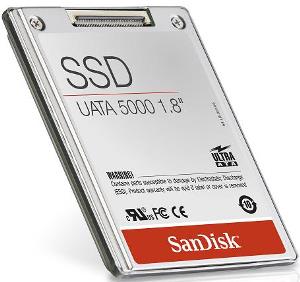
harddisk ssdHarddisk jenis kedua adalah harddisk jenis SSD. SSD merupakan kependekan dari Solid State Drive. Sebenarnya agak kurang tepat untuk menyebut bahwa SSD merupakan sebuah harddisk, karena SSD sudah tidak menggunakan teknologi cakram atau piringan (disk) lagi di dalamnya.
SSD atau solid state drive ini menggunakan chip sebagai media penyimpanannya, sehingga tidak membutuhkan piringan. Konsep solid state drive ini mengusung konsep chip storage seperti yang sudah terlebih dahulu ditanamkan pada USB flash drive, namun dengan kapasitas yang lebih besar.
Saat ini, SSD merupakan pilihan utama dari para pecinta komputer, karena memiliki beberapa keunggulan, seperti:
  • Tiak bising, karena tidak adanya perputaran cakram di dalam SSD
  • Lebih stabil dalam membaca dan menyalin data
  • Memiliki kecepatan membaca yang jauh lebih cepat dibandingkan harddisk konvensional
  • Startup dan booting menjadi lebih cepat
  • Lebih tahan getaran dan lebih tahan lama
Meskipun demikian, ternyata SSD memilki harga yang cenderng mahal. Ukuran 128 Megabyte saja memiliki harga yang setara dengan harddisk berkapasitas 500 GigaByet hingga 1 Terabyte. (baca juga: kelebihan dan kekurangan harddisk SSD)

Harddisk Berdasarkan Ukuran

Secara umum, apabila dilihat berdasarkan ukurannya, harddisk juga bisa dibedakan menjadi dua bentuk. Apa saja? Berikut ini adalah macam-macam harddisk berdasarkan ukuran yang dimilikinya :
  1. Harddisk 3.5”
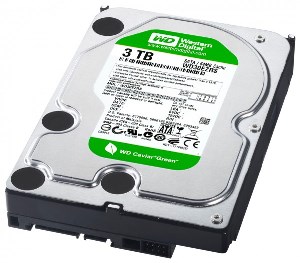
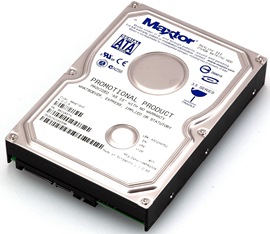
Harddisk 3.5”Merupakan jenis harddisk yang besar, dengan ukuran 3.5 inchi. Ciri fisik dari harddisk ini adalah ukurannya yang besar, tebal dan juga berat. Harddisk ukuran 3.5 inch ini merupakan jenis harddisk yang umum digunakan dalam sebuah PC desktop.
Ukurannya yang besar membuat harddisk ini menjadi lebih berat, dan tidak cocok digunakan di dalam laptop. Harddisk yang menjadi bagian CPU yang utama membuat para pembuat komputer memberikan device yang terbaik demi mempermudah jalannya komputer.
Ciri lain dari harddisk berukuran 3.5 inch ini adalah membutuhkan daya listrik tambahan untuk dapat bekerja. Jadi, di dalam harddisk teradapat satu buah port tambahan yang berguna untuk mengalirkan daya listrik ke dalam harddisk ini agar bisa bekerja dengan optimal.
Harddisk berukuran 3.5 inch memiliki socket yang bervariasi, seperti socket IDE, ATA, maupun socket Serial ATA (S – ATA).
  1. Harddisk 2.5”
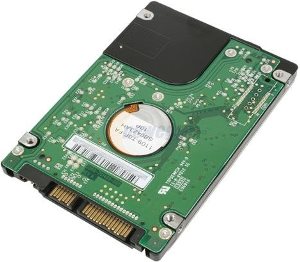
Harddisk 2.5”Harddisk berikutnya yang bisa kita bedakan berdasarkan ukuran yang dimilikinya adalah harddisk dengan ukuran 2.5 inch. Merupakan jenis harddisk yang umum digunakan pada sebuah laptop, dan banyak digunakan sebagai harddisk eksternal.
Bentuknya yang tipis, kecil, dan juga kompak, membuat harddisk ini tidak membutuhkan daya tambahan, sehingga dapat dengan mudah dimanfaatkan menjadi harddisk eksternal ataupun internal tanpa perlu tambahan daya listrik lagi.
Pada dasarnya, dari segi performa, harddisk berukuran 2.5 inch ataupun yang berukuran 3.5 inch tidaklah berbeda, karena memiliki fungsi dan juga tugas yang sama, dan hanya dibedakan berdasarkan ukuran dan juga penggunaannya saja.

Harddisk Berdasarkan Port yang Digunakan

Macam – macam harddisk berikutnya bisa kita bedakan dari port yang dimilkinya. Secara umum, harddisk memiliki 3 jenis port, yaitu IDE, ATA, dan juga port Serial ATA atau SATA. Saat ini penggunaan yang paling umum adalah penggunaan harddisk dengan port Serial ATA. Berikut ini adalah penjelasan dan juga perbedaan dari masing-masing jenis port harddisk tersebut:
  1. Harddisk IDE
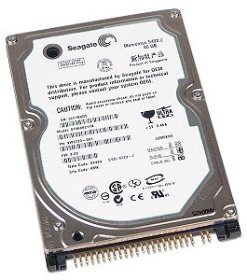
Harddisk IDEIDE merupakan kependekan dari Integrated Drive Electronics. Merupakan jenis port harddisk berteknologi lama, yang digunakan pada era Komputer Pentium. Harddisk dengan port ini merupakan jenis harddisk yang dibuat dengan menggunakan arsitektur IBM PC yang memiliki jumlah pin sebanyak 40 pin sebagai jalur transmisi data, dan memiliki tambahan 4 pin sebagai power supply.
Harddisk yang menyatu dengan motherboard ini merupakan komponen yang cukup penting. Fungsi motherboard yang juga sebagai tubuh dari komputer untuk menyatukan seluruh komponen yang ada menjadikan harddisk rentan akan kerusakan.
Harddisk jenis IDE ini memiliki kapasitas maksimal sebesar 320 GB saja, merupakan kapasitas yang terbilang sangat besar pada masa berjayanya dahulu.
Jika terjadi kerusakan pada harddisk bukan tidak mungkin  nantinya pengtransferan data akan terganggu, yang juga menyebabkan kompputer sering hang. Oleh karena itu harddisk tipe IDE ini kini mulai tergantikan dengan harddisk yang memiliki spefisikasi lebih bagus dengan kapasitas yang lebih besar.
  1. Harddisk ATA
Harddisk ATAJenis harddisk berikutnya apabila dilihat berdasarkan konektor yang dimilikinya adalah harddisk jenis ATA. ATA merupakan kependekan dari Advanced Technology attachment, yang merupakan jenis harddisk yang juga dikenal mirip dengan IDE.
Harddisk ATA memiliki kecepatan transfer yang lebih cepat dibandingkan dengan IDE, dan banyak digunakan pula pada komputer Pentium pada jaman itu. Dengan kemampuan yang dimiliki oleh harddisk ini, tentunya jalannya kompputer akan berjalan lancar.
Sama seperti IDE, ATA memiliki 40 pin konektor, dengan tegangan sebesar 5v per pinnya.
Cara jitu untuk membuat komputer menjadi lebih awet salah satunya adalah memilih spesifikasi komputer atau laptop yang baik, yang sesuai penggunaan. Sehingga komputer atau laptop tidak lemot saat digunakan, terlebih saat membuak banyak program dalam waktu yang bersamaan. (baca juga: cara agar laptop tidak lemot)
  1. Harddisk S-ATA (SATA)
harddisk sataJenis berikutnya merupaakn pengembangan dari jenis harddisk ATA, yaitu SATA (Serial ATA atau Serial Advanced Technology Attachment). Merupakan harddisk yang masih digunakan tipe portnya saat ini, bahkan SSD yang merupakan teknologi terbaru dan tercanggih saat ini pun juga menggunakan port SATA ini.
Harddisk dengan port SATA ini terdiri dari 4 pin untuk keperluan transmisi data, dan tambahan 7 pin untuk power supplynya. Fungsi power supply yang berguna untuk menghantarkan arus listrik secara lebih stabil ini akan berhubungan dengan harddsik.
Untuk itu, kepentingan hardware lainnya juga perlu diperhatikan agar komputer menjadi lebih optimal dalam bekerja.
Harddisk dengan port SATA ini memiliki kecepatan transfer, kecepatan membaca, dan juga kapasitas maksimal yang jauh lebih baik apabila dibandingkan dengan IDE dan juga ATA.
  1. SCSI
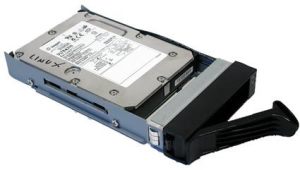
harddisk scsiSmall Computer System Interface merupakan kepanjangan dari harddisk jenis SCSI ini. Harddisk ini merupakan jenis harddisk dengan kecepatan membaca yang paling tinggi, dengan kapasitas yang tinggi pula, bisa mencapai 5 TB.
Dengan kecepatan membaca yang tinggi inilah, maka harddisk jenis SCSI ini merupakan jenis harddisk yang seringkali digunakan untuk komputer server, dan juga sebagai komputer penyedia data alias 
Read More ->>

Macam Jenis Tipe Printer Beserta Fungsi dan Kelebihannya

Macam Jenis Tipe Printer Beserta Fungsi dan Kelebihannya


Mengenal Macam Jenis Tipe Printer serta Fungsi dan Kelebihan Printer – Bagi mereka yang bergelut didunia percetakan tentu sudah menjadi kewajiban untuk mengetahui dan memahami tentang pengertian dan jenis jenis printer dan fungsinya. Mengapa demikian? Supaya mereka bisa tahu tentang apa saja jenis printer, fungsi printer sehingga mereka bisa menyesuaikan pemilihan printer sesuai kebutuhannya.
Pada dasarnya printer merupakan sebuah perangkat keras yang dihubungkan ke komputer atau laptop yang kemudian digunakan untuk menctak sebuah file baik berupa tulisan maupun gambar. Nah seiring berjalannya waktu, membuat printer semakin berkembang sehingga memunculkan beberapa macam jenis printer dengan fungsinya tersendiri. Yuk ketahui apa saja macam jenis printer dan fungsinyam check this out.

1. Printer Inkjet

Printer InkJet merupakan macam jenis tipe printer yang sudah umum kita temui dipasaran. Dimana pola kinerja dari printer inkjet ini adalah membentuk pola karakter atau grafik dengan mengghnakan kepala cetak yang berisi pipa penyedot kecil (nozzle) yang kemudian menyemprotkan tinta ke kertas guna mencetak file diatas kertas sesuai karakter yang diinginkan. Jenis printer ini adalah jenis printer yang modern.
Macam Jenis Tipe Printer Inkjet
Untuk hasil cetak file yang baik maka tinta yang disemprotkan harus diarahkan tepat pada bidang sasaran mrnggunakan 1 atau lebih electronic deflector untuk mengatur posisi horizontal dan vertical dari tinta yang disemprotkan. Adapun proses pengaliran tinta ini harus dilakukan scara berkala dan continue karena bila tidak tinta tidak keluar dan akan dikembalikan pada kepala cetak.
Kelebihan Printer Inkjet : Printer ini lebih mudah dibersihkan, Harga tinta lebih murah dan dapat mencetak lebih cepat.
Kekurangan Printer Inkjet : Tinta bisa cepat kering jika tidak digunakan dalam jangka waktu yang lama, Jika menggunakan tinta tye die maka hasilnya bisa memudar.
Tapi jangan khawatir, printer inkjet dijamin mampu memberikan kualitas percetakan yang cukup baik, hak ini dikarenakan karakter yang dibentuk merulakan hasil dari puluhan titik titik tinta kecil. Bahkan beberapa printer jenis ini memiliki kemampuan dalam mencetak gambar dengan beberapa kombinasi warna dengan menggunakana nozzle yang terpisah.

2. Printer All in One

Printer All in One atau biasa di sebut Printer Multifungsi adalah printer yang dapat melakukan beberapa tugas pekerjaan. Selain dapat mencetak, perangkat ini juga memiliki kemampuan untuk melakukan copy dan scan atau memindai dan mengirimkan faks dan menggunakan jaringan baik LAN maupun Wireless.
Macam Jenis Tipe Printer All in One
Kekurangan Printer All in One : Mahalnya harga Toner dan Catridge
Kelebihan Printer All in One : Hemat biaya dan hemat penggunaan tempat
Saat ini banyak model printer All in One juga memiliki kemampuan untuk menerima faks, dan juga untuk model yang “High End” Mereka memiliki kemampuan untuk menyusun hasil cetakan dan menyusun rapi dalam bentuk binding yang sederhana.

3. Printer Dot Matrix

Printer jenis ini merupakan macam jenis tipe printer yang paling banyak digunakan. Dimana jenis Printer Dot Matrix ini digunakan dalam mencetak tulisan atau gambr dengan menggunakan kepala cetak yang berisi kumpulan jarum besi. Dengan kata lain gambar atau bentuk karakter yang dihasilkan merupakan hasil dari kombinasi jarum jarum yang diletakkan pada karnon dan membentuk pola di kertas dalam matrik, 9 baris 9 kolom, 7 baris 5 kolom, 9 baris 7 kolom.
Macam Jenis Tipe Printer Dot Matrix
Kelebihan Printer Dot Matrix : memiliki harga yang murah, mampu mencetak gambar dengan baik. Sehingga dengan printer dot matriks ini dapat digunakan unuk menctak grafik dan gambar.
Kelemahan Printer Dot Matrix : memiliki kualitas karakter yang kurang baik.

4. Printer Daisy Wheel

Printer jenis Printer Daisy Wheel ini merupakan jenis printer yang dalam proses mencetak data menggynakan roda (wheel) yang berisi karakter. Dimana setiap karakter roda ini terletak pada lengan plastik yang letaknya pada pusat roda, sehingga membentuk bunga seruni atau daisy. Roda roda yang berisi karakter karakter ini nantinya akan berputar dan berhenti pada roda yang berisi karakter yang dikehendaki, kemudian jaralter yang telah dipilih ini akan diketuk dengan menggunakan pemukul, dan kemudian dicetak di atas kertas.
Macam Jenis Tipe Printer Daisy Wheel
Kelebihan Printer Daisy Wheel : Adapun hasil cetak karakter dari printer daisy wheel ini memiliki kualitas yang cukup baik. Sehingga bisa dibilang kualitas cetaknya, printer daisy wheel ini digolongkan sebagai letter quality printer.
Kelemahan Printer Daisy Wheel : Namun sayangnya proses pencegakannya terbilang lebih lambat dibandingkan dengan jenis printer dot matrix. Dimana kecepatan mencetak jenis printer ini hanya sekitar 55 cps (caracter per second).

5. Printer LaserJet

Jenis printer LaserJet ini merupakan macam jenis tipe printer gabungan antara xeroyraphic technology yang biasanya teknologi ini ditemukan pada fotokopi dengan menggunakan teknologi laser. Dengan sistem seperti ini maka output digital atau file yang ada pada komputer yang akan dicetak akan diubah menjadi pulsa sinar laser kemudian akan ditembakkan pada suatu drum yang respon terhadap sinar oaser yang dipantulkan. Kemudian bayangan yang ditangkap oleh drum ini akan dikirim ke kerfas dengan proses yang sama seperti pada mesin fotokopi.
Macam Jenis Tipe Printer LaserJet
Kelebihan Printer Laser : Kualitas Cetakan bagus, Mampu mencetak dalam waktu yang cepat, Awet, tidak mudah luncur dan tahan air, Bisa untuk mencetak berbagai jenis kertas.
Kekurangan Printer Laser : printer laser jet kualitas standart tidak bisa menghasilkan kualitas foto yang maksimal, Kadang hasil cetakan berwarna kabur dikarenakan tidak pas pada printer LED.

6. Printer id card

Printer id card atau id card printer atau ada juga yang menyebut dengan printer kartu adalah printer cetak kartu plastik (plastic-card printers), yaitu printer desktop elektronik dengan single card feeders yang mencetak dan mempersonalisasi kartu pvc. Printer id card ini merupakan mesin id card yang harus ada untuk membuat id card baik komersil maupun dipakai sendiri.
Macam Jenis Tipe Printer id card kartu
Printer id card dikendalikan oleh driver printer yang sesuai dengan bahasa pemrograman tertentu. Printer id card ini hanya mau mencetak kartu pvc dengan ukuran id card yang sudah ditentukan dan jenis pencetakannya adalah sistem thermal. Printer id card atau printer kartu kini mengalami perkembangan teknologi mulai standard hingga advance. Yang jelas semakin tinggi modelnya akan berharga semakin mahal.

7. Printer Label

Printer Label ini digunakan untuk mencetak label dengan jumalah banyak dan lebih mudah. Beberapa Printer Label memiliki banyak fungsi sekaligus yakni pada supermarket juga bisa digunakan untuk mencetak barcode. Beberapa Printer label juga bisa mencetak label dengan berbagai bentuk.
Macam Jenis Tipe Printer Label Barcode
Sebuah printer label dengan built-in keyboard dan layar untuk berdiri sendiri, tidak menggunakan perangkat lain (tidak terhubung ke komputer yang terpisah) sering disebut pembuat label. Label printer berbeda dari printer biasa karena label printer perlu memiliki mekanisme pakan khusus untuk menangani kertas digulung, atau lembar kartu (fanfold).
THANK'S SOB :) ATAS KUNJUNGAN ANDA
Read More ->>

Rabu, 11 Oktober 2017

16 Troubleshooting Komputer Dan Solusinya

16 Troubleshooting Komputer Dan Solusinya


Troubleshooting adalah adanya suatu masalah atau adanya ketidak normalan pada komputer kita. Masalah komputer atau troubleshooting dibagi menjadi 2 troubleshooting hardware dan troubleshooting software
Troubleshooting hardware biasanya ditandai dengan komputer tidak dapat menyala, monitor mati dan lain sebagainya. Sedangkan troubleshooting software ditandai dengan lambatnya kinerja komputer dan lain-lain. Meski tidak menutup kemungnkinan juga gejala-gejala lambatnya komputer terjadi tidak hanya pada software tetapi juga troubleshooting hardware.
Cara mengatasi troubleshooting standard pada komputer bisa dikatakan pertolongan pertama pada komputer yang terjadi masalah analisa troubleshooting tersebut dan bagaimana cara mengatasinya bisa simak solusi troubleshooting hardware pada pc komputer.
1. Komputer Menyala Tapi Tidak Ada Tampilan Di Layar :
Hal ini sering saya temui ternyata permasalahanya hanya sepele, memory / ram kendor atau kotor kaki-kakinya ( yang kuningan ) atau memory mati. Solusi : 
a.Lepas lalu pasang kembali 
b. Bersihkan kaki-kakinya dengan penghapus pensil hingga bersih 
c. Coba ganti dengan yang baru.
2. Komputer berbunyi TIT 3x pendek/cepat :
Namun power hidup tapi tdk ada tampilan itu kerusakan pada VGA cardnya, bisa jadi kendor atau kotor kaki-kakinya atau mati.Solusi 
a. Lepas dan tancapkan kembali, 
b. Bersihkan kaki-kakinya yang berwarna kekuningan dengan penghapus pensil, 
c.Ganti dengan yang baru.
3.Komputer berbunyi TIT...TIT...TIT...TIT...terus dan teratur tidak berhenti sebelum kita matikan :
Kerusakan pada memory card / ram. Solusi : lakukan hal-hal sama dengan point 1.Jika tidak berhasil mainboard anda yang rusak.
4.Komputer keluar TULISAN DISK BOOT FAILURE, INSERT SYSTEM DISK AND PRESS ENTER :
Kerusakan pada hardisk anda atau system yang ada dihardisk hilang. Solusi : Pastikan hardisk dikenal didalam sistem BIOS komputer caranya dengan memperhatikan tampilan awal apakah ada IDE / hardisk yang muncul atau tekan del pada saat awal menyala lalu lihat di standard setting apakah hardisk anda muncul tidak disitu. Jika muncul berarti hardisk bagus hanya systemnya/partisinya yang hilang> lakukan instalasisystem lagi, jika tidak muncul hardisk anda yang rusak> Ganti dengan yang baru. Atau coba tepuk secara perlahan badan hardisk lalu nyalakan lagi, jika berhasil segera backup data anda.Kenapa di tepuk pelan? sekedar memberi goncangan sedikit di motor hardisk yang macet agar bergerak lagi.
5.Komputer tiba - tiba tidak bisa membaca Flashdisk :
Masalah kebanyakan pada powersupply komputer yang sudah lemah, karena flashdisk menggunakan listrik tegangan rendah, jika powernya kurang berdampak pada pembacaan data yang ada di flashdisk. Solusi : Ganti PowerSupply atau coba colokan pada USB bagian belakang, karena langsung menempel di mainboard siapa tau powernya lebih bagus.
6.CD / DVD rom sulit terbuka/terkunci :
Masalahnya karena CDrom jarang digunakan dan sudah tua sehingga karet penggerak dari motor ke roda gigi mengendor sehingga pada saat motor bergerak membuka pintu cd terjadi slip sehingga pintu tidak bisa terbuka.Solusi : ambil sebuah paperclip luruskan lalu tusuk pada bagian pintu cdrom yang ada lubang kecilnya, dorong hingga pintu berhasil terbuka.Saran : Sebaiknya jangan biarkan CDrom selalu kosong,paling tidak masukan cd blank agar motor cd rom tdk macet.
7.Monitor berubah - ubah warna :
Kerusakan pada RGB monitor anda, kemungkinan besar ada patrian/solderan yang terlepas/retak atau kabel data monitor tidak terkunci dengan baik ke VGA. Solusi : Reparasi Monitor atau kencangkan kabel data ke vga.


8. Komputer Tidak Mau Hidup
Cara Mengatasinya :
- Cek koneksi kabel (dari power outletnya ke tombol power pada PC)
- Cek apakah stabilizer berfungsi atau tdak (jika memakai stabilizer)
- Cek kabel power pada CPU
- Jika masih juga tidak mau hidup permasalahanya mungkin terletak pada power supply atau MB
9.Komputer Mau Hidup Tetapi Tidak Mau Booting
Cara Mengatasinya :
Kenali Terlebih dahulu Bunyi Beep :
Beep 1 kali saja Tanda bahwa kondisi komputer baik
Beep 1 kali, panjang Terdapat problem di memory
Beep 1 kali panjang dan 3 kali pendek Kerusakan di VGA card
Beep 1 kali panjang dan 2 kali pendek Kerusakan di DRAM parity
Beep terus menerus Kerusakan dimodul memory atau memory video
- Cek dengan menggunakan software dianosa seperti sisoft sandra, PC mark04, PC mark05 dll
10.Komputer Mau Booting Tetapi Selalu “Safe Mode “ (untuk masuk ke safe mode tekan F8)
Cara Mengatasinya :
- restart kembali komputer anda
- jika masih trouble intall ulang windows anda
- jika masih safe mode juga, berarti HD anda bermasalah
cek dengan : scan disk
11. Komputer Sering Hang
Cara Mengatasinya
- Disebabkan software mengalami crash
- tekan ctrl + alt + del >> klik End task pada program yang “Not Responding”
- tekan tombol restart pada CPU
- Disebabkan hardware mengalami konflik (adanya penambahan hardware baru)
- konflik antar hardware sering terjadi pada sistem operasi windows
- install ulang windows anda, tetapi yang perlu diingat sebelum reinstall windows anda, lepaskan dulu hardware baru anda
- alankan fasilitas “add new“ hardware yang terdapat pada control panel.
12. Keyboard Tidak Dikenali Oleh Komputer
Cara Mengatasinya
- cek apakah keyboard anda sudah terpasang dengan benar
- jika sudah tapi masih juga keyboard tidak terdeteksi maka kemungkinan keyboard anda bermasalah.
- coba ganti keyboard anda, jika sudah diganti tapi juga masih bermasalah maka kemungkinan besar yang rusak adalah di bagian port keyboard di MB anda.
- Jika memang Sudah di Ganti Keyboard Baru tapi tetap tidak terdeteksi Juga Coba Ganti dengan Keyboard USB dan apabila tidak terdeteksi Juga berarti ada yang salah Pada sitem Windows Sobat
13. Komputer Sering Crash
Cara Mengatasinya :
- cek semua posisi kabel, hardware, dan juga tegangan pada casing, cek suhu pada CPU dan jua cek ram, processor dan juga vga.
14.  Lupa Password BIOS
Cara Mengatasinya :
- Cabut batterey cmos pada cpu
- Atau dengan cara emncoba menebak bberapa password default untuk beberapa produsen bios misalkan AMI dan AWARD (contoh : A.M.I, AMI, AMI_SW, ALLY, 589589 dll)
15.Menambah Perangkat Hardware Baru, Tp Tidak Terdeteksi Oleh BIOS
Cara Mengatasinya :
- Kemungkinan besar bios anda sudah kuno sehingga tidak dapat mendeteksi hardware yang baru, maka segera update bios anda
16.Pasang Processor Baru Tp Tidak Terdeteksi
Cara Mengatasinya :
- cek apakah anda sudah memasang processor dengan benar
- cek apakah posisi jumper pada processor sudah benar (tentang jumper pada processor bisa anda periksa pada manual booknya)
Read More ->>
Diberdayakan oleh Blogger.

Cara Setting DHCP Pada Debian

Buscar

Cari Blog Ini

Categories

BTemplates.com

Pages

Blogger templates