Rabu, 04 Oktober 2017

Cara Merawat Komputer

Cara Merawat Komputer


Cara Merawat Komputer memiliki daftar checklist yang  sangat penting apakah Anda sebagai seorang teknisi perbaikan komputer atau hanya pengguna, hal dibawah ini penting diingat. Jika Anda seorang teknisi, checklist ini memberitahu klien bahwa Anda profesional secara menyeluruh. Gunakan selalu daftar ini yang akan membantu memastikan bahwa cara merawat komputer Anda sudah benar.
Daftar periksa di bawah ini dimaksudkan untuk diikuti secara berurutan, dimulai dengan perangkat keras menuju ke sistem operasi Windows.
Cara Merawat Komputer
Jika komputer yang anda rawat adalah komputer klien, jelaskan pentingnya menjaga komputer dalam lingkungan yang bersih dan suhu terkontrol.
  •  Periksa untuk memastikan komputer, monitor dan printer semua dipasang alat pelindung gelombang.
  • Luangkan waktu untuk menuliskan semua merek, model dan nomor seri komponen komputer sehingga anda dapat menjelaskan kepada klien hal-hal darurat yang mungkin terjadi dan cara mengatasi.
  • Bersihkan monitor, keyboard dan mouse dengan pembersih khusus digunakan untuk hal ini.
  • Bersihkan keyboard dengan kuat halus dan semprot dengan kompressor udara yang sudah anda miliki.
  • Bersihkan bagian depan dan di bagian belakang PC dengan pompa kompresi. Pastikan juga membersihkan kipas pendingin.
  • Buka casing dan gunakan vakum komputer atau pompa udara untuk menghilangkan debu dan kotoran dari kipas dan casing.
  • Periksa sambungan-sambungan perangkat, pastikan kabel tidak menyebabkan aliran udara terhalang.
v Bersihkan optical drive menggunakan pembersih lensa CD / DVD.
Cara Merawat Perangkat Lunak Komputer
Setelah bagian luar dan dalam casing bersih, jalankan  PC dan login ke Windows dengan menggunakan account yang memiliki akses administratif. Dengan melakukan perawatan perangkat lunak berikut, Anda dapat yakin Windows akan aman dan optimalkan dalam kecepatan.
  • Jalankan Windows Update untuk memperoleh update secara otomatis.
  • Update anti virus atau instal antivirus jika komputer membutuhkannya. Rekomendasi kami adalah gratis Microsoft Security Essentials.
  • Cari dan hapus program lama atau perangkat lunak uji coba.
  • Update web browser ke versi saat ini.
  • Bersihkan File temp Browser. Di IE, buka browser dan klik Tools, lalu Internet Options. Di bawah tab Umum, klik Hapus di bawah Riwayat Browsing untuk pilihan lainnya.
  • Jalankan Disk Cleanup untuk menghapus file-file sementara dan kosongkan Recycle Bin. Silahkan klik Start> All Programs> Accessories> System Tools> Disk Cleanup.
  • Setelah Disk Cleanup, jalankan Disk Defragmentor dari lokasi yang sama.
  • Backup data-gambar, film, musik dan email ke perangkat eksternal.
Teknisi harus selalu melakukan perawatan ini pada komputer klien terutama yang baru pada kunjungan pertama.
Dalam urutan-urutan penanganan kerusakan sistem operasi komputer, instal ulang adalah pilihan paling terakhir yang ditempuh jika tidak ada lagi jalan keluar.
Walaupun sebagai jalan terakhir, tetapi pada kenyataannya sering jadi favorit penyelesaian kerusakan system operasiwindows
Perntanyaan lanjut yang sangat penting adalah hal apa yang paling pertama dilakukan setelah instal ulang. Apa yang saya jelaskan berikut ini sangat penting demi perawatan sistem operasi komputer. Urutan ini penting dan jangan dibolak-balik karena bisa menimbulkan masalah.
  •  Menginstal Antivirus. Hal pertama yang harus dilakukan adalah menginstal antivirus. Mengapa pertama? Sebelum menginstal program lain, anda terlebih dahulu harus mengamankan sistem operasi dari bahaya virus. Dikuawatirkan ada program yang akan anda instal terinfeksi virusnya.
  •  Menginstal Driver. Urutan kedua adalah menginstal driver komputer. Semua drive harus diinstal agar komputer berjalan normal. Sebaiknya anda menginstal langsung dari CD/DVD yang disertakan sewaktu membeli hardware/komputer. Jika menginstal dari drive yang anda copy ke dalam komputer, ada kemungkinan sudah terinfeksi virus.
  •  Instal Program Aplikasi. Setelah langkah di atas, barulah menginstal program aplikasi. Installah aplikasi yang memang anda butuhkan, bukan sekedar coba-coba.
  •  Lakukan Setting yang Diperlukan. Pada langkah ini, silahkan lakukan setting yang anda butuhkan, misalkan pengaturan tampilan desktop, program mana yang diisikan pada star-up windows, setting jaringan atau yang lain yang anda butuhkan.
  •  Bersihkan File Sampah. Ketika proses instal program sering ada file sementara yang tidak dibutuhkan setelah proses instal (tempory files). File-file ini harus di buang. Gunakan software seperti Tune-Up Utilities untuk membersihkan sampah ini.
  •  Defragment Drive System Operasi. Langkah terakhir yang tidak boleh diabaikan adalah merapikan kembali file-file yang mungkin berantakan selama anda melakukan 5 proses sebelumnya. Silahkan defrag drive sistem operasi komputer anda.
Catatan : Dalam 6 proses di atas apabila anda diminta merestart komputer, anda harus restart, janga ditunda. Jika anda tunda, itulah awal masalah bagi anda. Terima kasih
Read More ->>

Macam-Macam Perangkat Keras Komputer

Macam-Macam Perangkat Keras Komputer

1. Motherboard

motherboard
Motherboard adalah papan sirkuit yang berfungsi sebagai tempat komponen-komponen komputer seperti processor, harddisk, RAM dan lain-lain. Motherboard sendiri berupa papan utama yang berbentuk PCB dan memiliki chip BIOS, jalur-jalur maupun konektor yang berfungsi menghubungkan masing-masing perangkat.

2. Processor

macam-macam perangkat keras komputer
Processor merupakan sebuah IC yang mengontrol seluruh jalannya sebuah sistem komputer. Processor atau CPU (Central Processing Unit) bisa dibilang sebagai otak pada sebuah komputer, karena bertugas melakukan perhitungan maupun memerintah program yang akan dijalankan oleh komputer.

3. Hard Disk

hard-disk
Hard disk atau hard disk drive (HDD) merupakan perangkat keras komputer yang berfungsi sebagai media penyimpanan. Dalam sebuah hard disk terdapat lebih dari satu piringan yang berfungsi memperbesar kapasitas data yang dapat ditampung oleh hard disk tersebut.

4. PC Cooler/ Heatsink

perangkat keras komputer
PC cooler/ heatsink merupakan perangkat komputer yang berfungsi mengurangi panas yang dihasilkan oleh komputer. Mengingat panas pada komputer dapat merusak hardware lain di dalamnya, maka peranan PC cooler/ heatsink sangatlah penting.

5. Monitor

perangkat keras komputer
Monitor merupakan salah satu perangkat keras yang tergolong sebagai alat output yang berfungsi menampilkan hasil pengolahan data berupa grafis. Tiap merek monitor mempunyai ukuran dan resolusi yang berbeda-beda. Jenis-jenis monitor yang paling umum saat ini adalah monitor CRT (Cathode Ray Tube) dan monitor LCD (Liquid Crystal Display).

6. SSD

pengertian perangkat keras komputer
SSD atau Solid State Drive merupakan inovasi terbaru dari pendahulunya yaitu hard disk. SSD merupakan media penyimpanan yang menggunakan jenis memory solid state untuk penyimpanan datanya. SSD juga memiliki fungsi yang sama seperti hard disk, namun sedikit berbeda dengan hard disk.
Data pada SSD disimpan pada chip-chip memori flash yang saling terhubung. Chip-chip tersebut memiliki kecepatan dan reliabilitas yang lebih tinggi dari USB Thumb Drive (UFD). Dalam segi harga, SSD lebih mahal daripada HDD meskipun dengan kapasitas yang sama.

7. VGA Card

pengertian perangkat keras komputer
VGA atau Video Graphic Adapter adalah sebuah perangkat keras yang berfungsi mengolah data grafik yang akan ditampilkan oleh monitor. VGA juga memiliki processor yang biasa disebut GPU (Graphic Processing Unit). Biasanya perangkat keras yang satu ini sangat dibutuhkan, khususnya bagi gamer maupun designer.

8. Optical Drive

macam-macam perangkat keras komputer
Optical drive merupakan salah atu perangkat keras yang berfungsi membaca (read) maupun menulis (write) data dari kepingan CD/ DVD. Terdapat beberapa jenis optical drive yang harus anda ketahui, seperti : CD ROM drive, CD RW drive, DVD ROM drive dan lain-lain.

9. Power Supply

hardware komputer
Power Supply merupakan perangkat keras yang berfungsi sebagai penyuplai daya ke komponen-komponen yang lain seperti motherboard, processor, VGA, dll. Power supply bisa dibilang jantung komputer, jadi mustahil komputer bisa hidup tanpa perangkat yang satu ini.

10. RAM

macam-macam perangkat keras komputer
RAM atau Random Acces Memory merupakan perangkat keras yang berfungsi menyimpan data maupun intruksi yang dilakukan oleh prosessor. Berbeda dengan hard disk, penyimpanan pada RAM bersifat sementara. Jadi ketika komputer dimatikan, data maupun intruksi yang disimpan oleh RAM akan hilang/ dikosongkan kecuali komputer tersebut dalam mode hibernate.

11. Keyboard

keyboard
Keyboard merupakan papan kunci yang tergolong sebagai alat input. Keyboard sendiri terdiri dari deretan huruf dan angka. Terdapat berbagai jenis keyboard, antara lain : keyboard QWERTY, keyboard DVORAK, keyboard KLOCKENBERG, keyboard Maltron, keyboard alphabetik, dan keyboard Numeric.

12. Mouse

perangkat keras komputer
Seperti halnya keyboard, mouse juga tergolong sebagai alat input. Mouse berfungsi menggerakkan kursor atau menunjuk aplikasi yang ingin dijalankan. Perangkat ini dinamakan mouse, karena bentuknya yang menyerupai seekor tikus. Terdapat banyak jenis-jenis mouse, anatara lain : mouse serial, mouse PS2, mouse USB dan mouse wireless.

13. Printer

hardware komputer
Sama halnya dengan monitor, printer merupakan perangkat keras yang tergolong sebagai alat output. Printer berfungsi mencetak hasil pengolahan data berupa teks/ gambar di atas kertas (hard copy). Berdasarkan teknologi yang digunakan saat ini, jenis-jenis printer yang banyak ditemui adalah printer Dotmatrix, printer Inkjet dan printer Laserjet.

14. Sound Card

sound-card
Sound Card merupakan perangkat keras yang berfungsi mengolah data berupa audio ataupun suara. Pada awalnya, sound card hanyalah pelengkap komputer, namun saat ini sound card merupakan perangkat yang harus dimiliki oleh pengguna komputer.

15. Scanner

macam-macam komputer
Scanner merupakan perangkat keras yang mempunyai cara kerja yang hampir sama seperti fotokopi. Berbeda dengan cara kerja fotokopi, scanner berfungsi merubah hard file menjadi digital file yang dapat diolah di komputer.

16. Proyektor LCD

projector
Proyektor LCD merupakan salah satu jenis proyektor yang biasanya digunakan untuk menampilkan video maupun gambar dari komputer pada sebuah layar maupun pada bidang yang memiliki permukaan datar. Untuk menampilkan video/ gambar, proyektor LCD mengirimkan cahaya dari lampu halide logam lalu diteruskan ke dalam prisma dimana cahaya akan tersebar pada tiga panel polysilikon, yaitu komponen warna merah, hijau, dan biru pada sinyal video.

17. Modem

modem
Modem mempunyai kepanjangan Modulator Demodulator. Modem sendiri berfungsi mengubah sinyal digital menjadi sinyal analog. Data dari komputer yang berbentuk sinyal digital di konversi oleh modem menjadi data yang berbentuk sinyal analog, ketika modem menerima data dari luar yang berbentuk sinyal analog, modem akan mengubahnya kembali menjadi data yang berbentuk digital agar dapat diolah oleh komputer.

18. NIC/ LAN Card

lan-card
NIC atau Network Interface Card adalah sebuah kartu yang berfungsi menghubungkan komputer ke dalam jaringan internet. Saat ini terdapat dua jenis NIC yang diketahui, antaranya NIC bersifat fisik (contoh : NIC Ethernet, Token Ring, dll ) dan NIC bersifat logis (contoh : Loopback Adapter dan Dial-up Adapter).

19. Speaker

speaker
Speaker merupakan perangkat yang terbuat dari logam, membran, kumparan serta magnet. Speaker mempunyai peranan penting dalam mengeluarkan hasil pemrosesan berupa suara. Speaker dapat berfungsi sebagaimana mestinya jika di dukung oleh perangkat yang bernama sound card.

20. Webcam

pengertian perangkat keras komputer
Webcam merupakan kamera digital yang dihubungkan ke komputer. Kebanyakan webcam saat ini menyatu dengan layar laptop. Webcam juga biasanya digunakan untuk mengambil gambar maupun video melalui jaringan internet.
TERIKASIH SOB ATAS KUNJUNGANMU DIBLOG KU :)
Read More ->>

Senin, 25 September 2017

Langkah-Langkah Cara Merakit PC Lengkap Yang Baik Dan Benar

Langkah-Langkah Cara Merakit PC Lengkap Yang Baik Dan Benar

Langkah 1

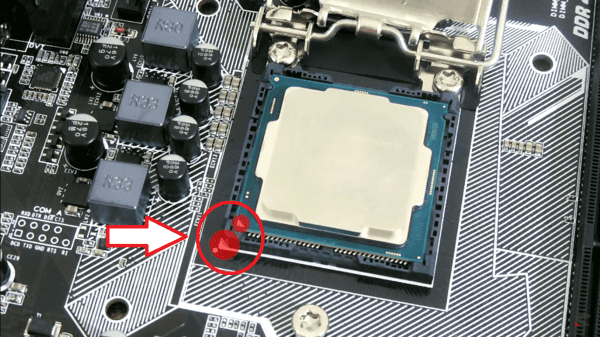
Mulai dengan memasang Prosesor pada motherboard. Untuk bisa memasang prosesor dengan baik, kamu harus mengacu pada tanda yang ada di pojok kiri bawah prosesor dan socket.
foto-cuaks-rakitpc1

Langkah 2

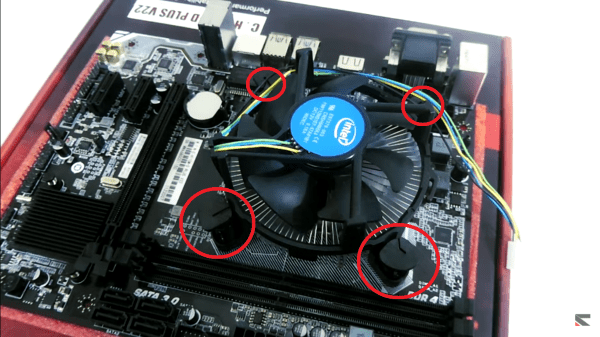
Lanjutkan dengan memasang Cooler CPU. Cara umumnya yaitu dengan mencocokan lubang di motherboard dengan pengait di cooler CPU-nya. Oh ya, apabila kamu memakai cooler CPU bawaan, biasa sudah ada thermal paste-nya.
foto-cuaks-rakitpc2

Langkah 3

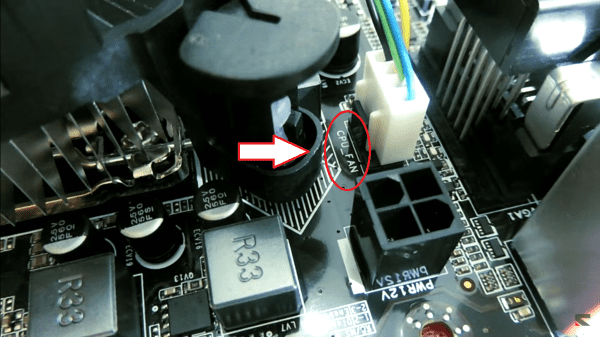
Jika cooler CPU sudah terpasang dengan baik, jangan lupa sambungkan kabelnya ke motherboard. Biasa di motherboard tertulis CPU_FAN.
foto-cuaks-rakitpc3

Langkah 4

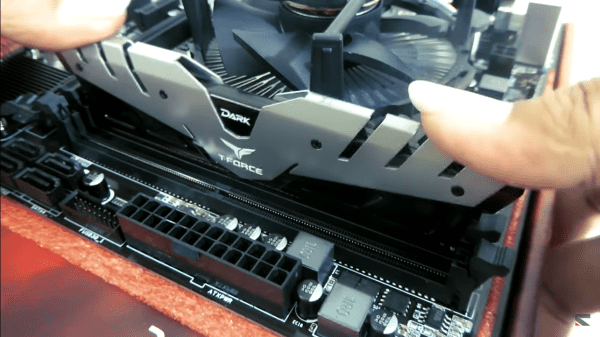
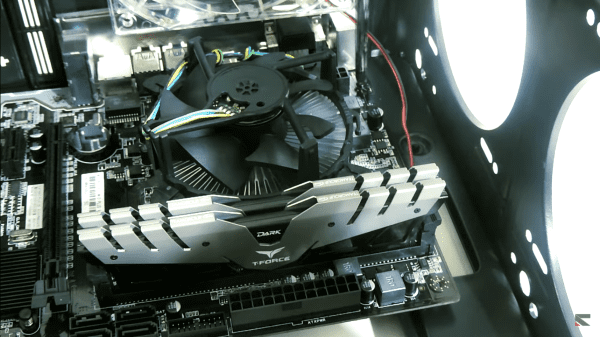
Lanjutkan dengan memasang RAM. Jaka rasa pastinya nggak akan sulit, kamu hanya harus cocokan saja. Karena kalau nggak cocok, nggak akan bisa terpasang. Jadi nggak akan ada namanya terbalik dan sejenisnya.
foto-cuaks-rakitpc4

Langkah 5

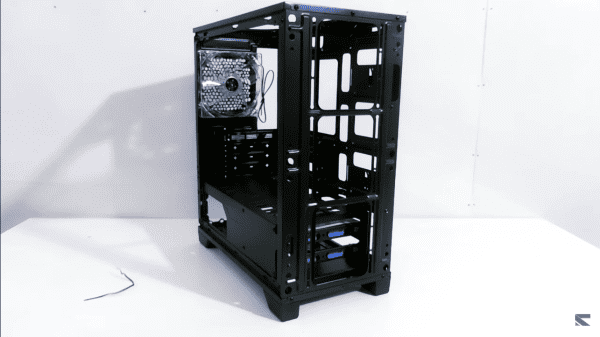
Mulai bongkar Case PC sampai benar-benar tersisa hanya rangkanya. Tiap case PC tentu beda cara membongkarnya, tapi terus terang nggak begitu sulit.
foto-cuaks-rakitpc5

Langkah 6

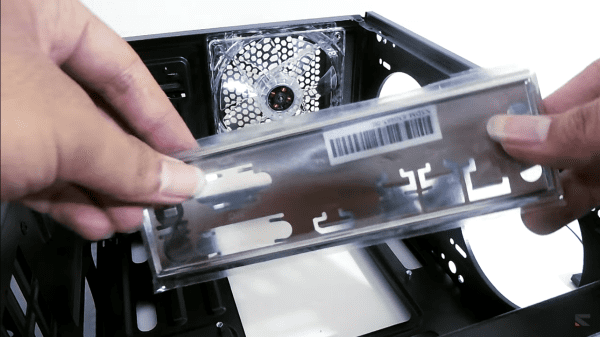
Pasang I/O Shield yang didapat dari motherboard ke bagian belakang case PC. Pastikan posisinya cocok dengan posisi motherboard terpasang nantinya.
foto-cuaks-rakitpc6

Langkah 7

Pasang Motherboard ke case PC. Cocok-cocokan saja dengan lubang baut yang ada. Lalu baut semua yang bisa dibaut. Tidak perlu terlalu kencang, apabila dirasa mentok maka sudah cukup.
foto-cuaks-rakitpc7

Langkah 8

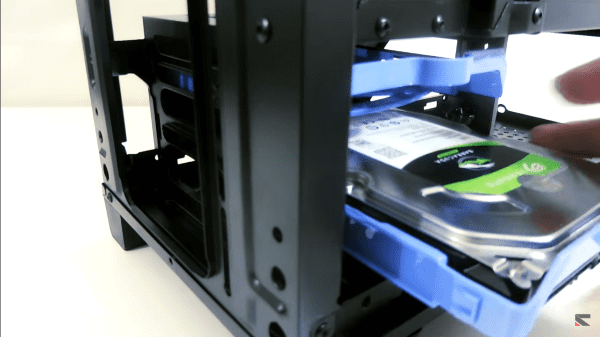
Pasang Hard Disk pada case PC. Tiap case PC agak sedikit berbeda-beda. Ada yang dibaut, tapi ada juga yang sudah ada dudukannya dan memakai rel.
foto-cuaks-rakitpc8

Langkah 9

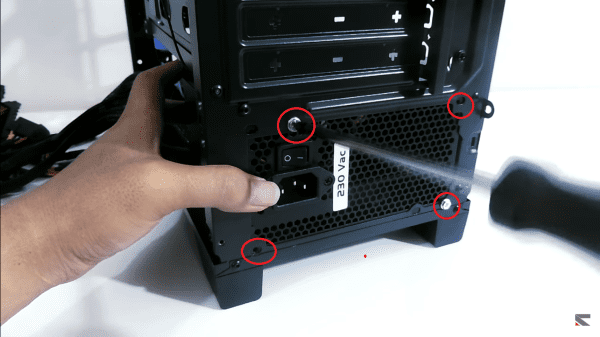
Pasang Power Supply Unit (PSU) pada PC case. Sama seperti cara biasa, yaitu dengan cara mencocok-cocokan saja dengan lubang bautnya.
foto-cuaks-rakitpc9

Langkah 10

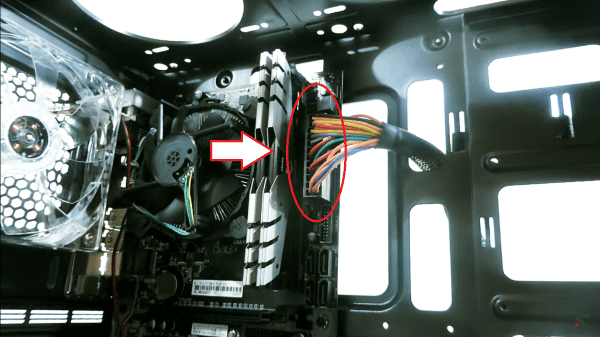
Pasang kabel power motherboard atau biasa disebut kabel Power 24-pin ATX.
foto-cuaks-rakitpc10

Langkah 11

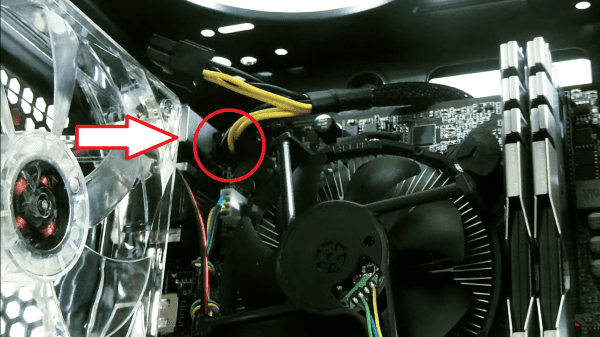
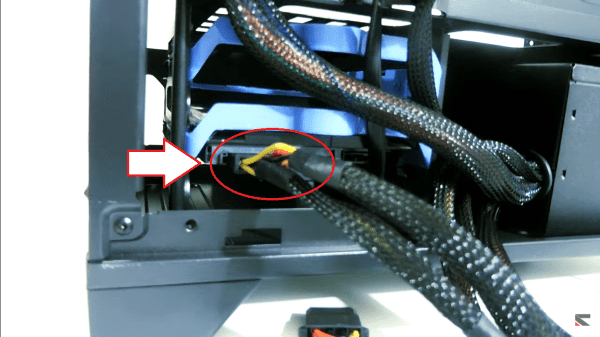
Pasang kabel power prosesor atau biasa disebut kabel Power 4-pin CPU. Warnanya sudah pasti kuning dan hitam, Jaka yakin kamu akan dengan mudah mengenali kabel tersebut.
foto-cuaks-rakitpc11

Langkah 12

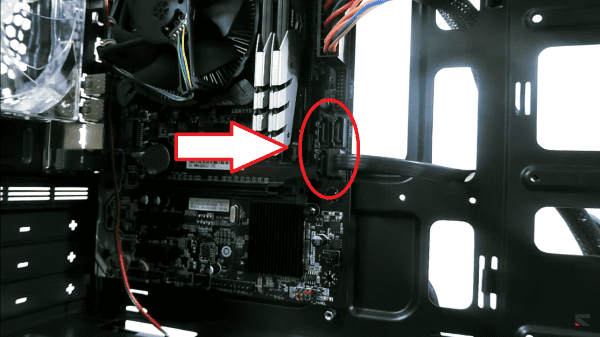
Pada paket pembelian motherboard, pastinya kamu akan mendapatkan yang namanya kabel SATA. Pasangkan kabel tersebut di motherboard. Seperti biasa, cocok-cocokan saja. Karena kalau tidak cocok, sudah pasti tidak akan bisa terpasang.
foto-cuaks-rakitpc12

Langkah 13

Pada bagian ujung satunya lagi pada kabel SATA, hubungkan ke hard disk.
foto-cuaks-rakitpc13

Langkah 14

Karena hard disk juga butuh power. Ambil kabel Power SATA yang berasal dari PSU, lalu sambungkan ke hard disk.
foto-cuaks-rakitpc14

Langkah 15

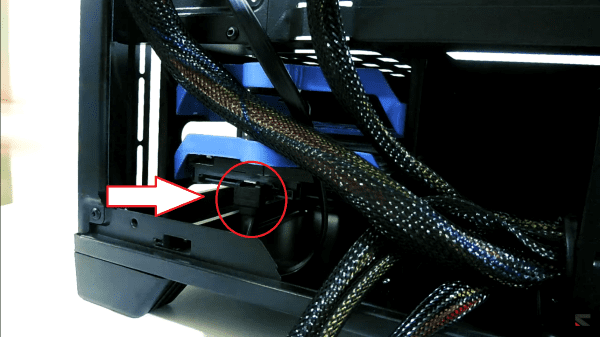
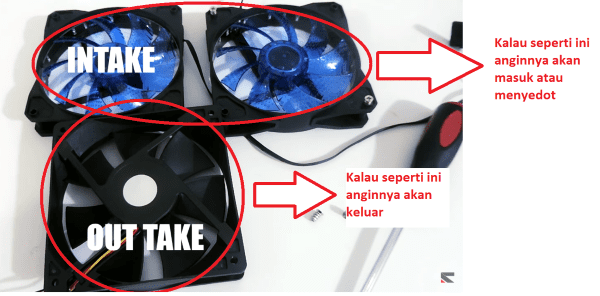
Mulai pasangkan kipas pada case PC. Intinya adalah pada bagian depan kipas dia akan mengeluarkan angin, sementara pada bagian belakang dia akan menyedot angin. Kamu harus mengaturnya sedemikian rupa agar bisa mendapatkan Air Flow yang baik.
foto-cuaks-rakitpc15

Langkah 16

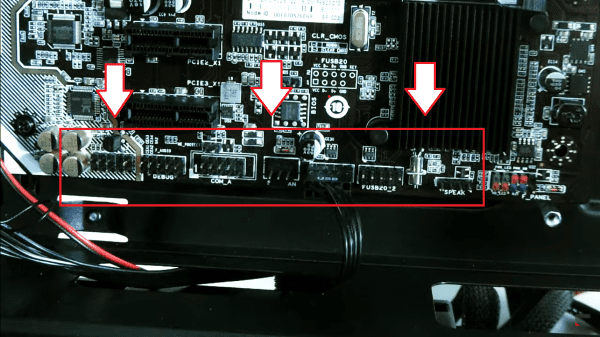
Mulai sambung-sambungkan kabel dari case PC ke motherboard. Seperti biasa, cocok-cocokan saja.
foto-cuaks-rakitpc16

Langkah 17

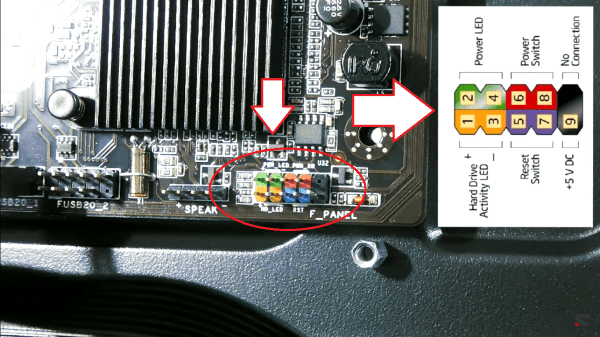
Mulai sambungkan kabel Front Panel dari case PC ke motherboard. Jaka yakin kamu akan mudah mengenali kabelnya, karena kabel tersebut kecil-kecil. Jangan takut salah, karena kalau salah tidak akan terjadi kerusakan fatal.
foto-cuaks-rakitpc17

Langkah 18

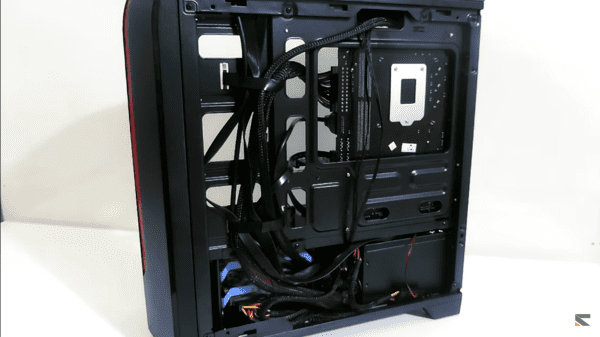
Jika sudah semua. Rapikan kabel yang ada di belakang case PC, dan pasangkan semua bagian case PC yang sebelumnya kamu lepas.
foto-cuaks-rakitpc18

Langkah 19

Hubungkan ke sumber listrik dan nikmati PC idaman kamu, selesai.
foto-cuaks-rakitpc19

oke terimakasih sob,atas kunjunganmu di blogku
semoga bermanfaat :)
Read More ->>
Diberdayakan oleh Blogger.
Cara Setting DHCP Pada Debian

Buscar

Cari Blog Ini

Categories

BTemplates.com

Pages

Blogger templates