Rabu, 13 September 2017

Langkah-langkah installasi Ubuntu Server 16.04

Langkah-langkah installasi Ubuntu Server 16.04 
Related image
Langkah 1
Pertama-tama, pastikan kalian punya file ISO nya dulu ya, kalo belom punya silahkan download Ubuntu Server 16.04 


Langkah 2
Ok jika sudah, silahkan Burn file ISO image ubuntu server 16.04 ke CD/DVD prosesnya bisa lihat disini atau bisa juga pake usb flash disk lihat disini. Selanjutnya silahkan Setting Bios di Komputer atau Laptop kalian dengan urutan Booting pertamanya nya menjadi CD/DVD kalo pake CD/DVD atau Flashdisk kalo pake flashdisk. kalo udah silahkan di restart.  akan muncul penampakan seperti dibawah ini, Silahkan pilih bahasa menurut bahasa masing masing. 


 Pilih Install Ubuntu Server


Pilih Bahasa untuk Installasi


Pada pilihan Select Your Location pilih other


Pilih Asia


Pilih Indonesia


Pilih United State 


Jawab No pada pilihan Configure the keyboard


Pilih English (US)


pilih English (US)


Pada pilihan Primari network interface pilih sala satu yang akan dijadikan primary


Disini terjadi failed pada Configure te network di karenakan disini tidak mendapatkan ip dhcp maka abaikan saja dan pilih Continue.


karna saya tidak terhubung ke internet maka pilih Do not configure the network at this time


masukan nama untuk hostname


masukan Full name user


Masukan nama untuk user


Selanjutnya masukan Password untuk user


Masukan kembali password user


Silahkan sesuaikan pada kota masing masing


Pada pilihan Partition disk pilih Guide - use entire disk and set up LVM


disini saya tidak membuat partisi partisi jadi saya biarkan default secara otomatis akan membuat partisi untuk swap dan root partition.


jawab yes


Proses pembuatan file system


Proses Installasi


disini saya pilih No automatic update pada pilihan Configure tasksel


Pada pilihan Software selection saya hanya memilih OpenSSH Server


Proses Installasi Software


Jawab Yes untuk install Grub boot loader


Pilih Continue


Oke siahkan login masukan username dan password


Langkah 3

Oke Setelah kita berhasil menginstall Ubuntu Server 16.04 langkah selanjutnya adalah Setting Network Interface supaya Server bisa terhubung dengan Internet. ada dua cara untuk setting Interface yang pertama adalah menggunakan DHCP dan ke dua adalah Setting dengan menggunakan IP Static. yang pertama kita akan mencoba setting secara DHCP jalankan perintah berikut.


$ sudo nano /etc/network/interfaces

tambahkan script berikut

# The primary network interface
auto enp0s3
iface enp0s3 inet dhcp


Simpan perubahan dengan menekan tombol pada keyboard Ctrl + X lalu pilih Y dan [ENTER]
selanjutnya aktifkan Interface enp0s3 jalankan perintah di bawah ini.

$ sudo ifup enp0s3
$ ifconfig


Ok disini Server yang saya gunakan mendapatkan IP Address dari DHCP adalah 192.168.60.222 untuk mengetest apakah server sudah terhubung ke internet kita ping ke salah satu website disini saya mencoba untuk ping ke detik.com


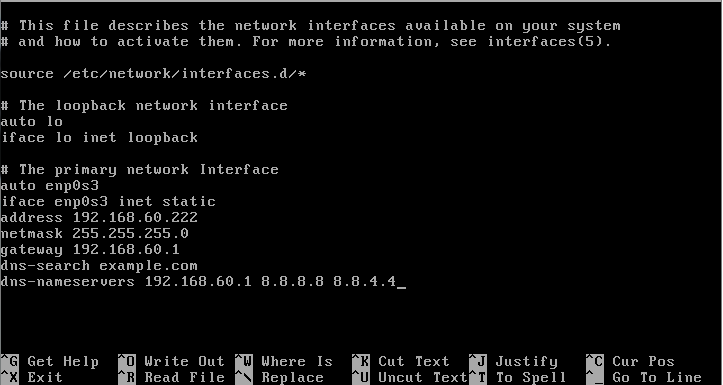
Jika kita ingin mensetting IP Address secara Static anda bisa jalankan perintah berikut.
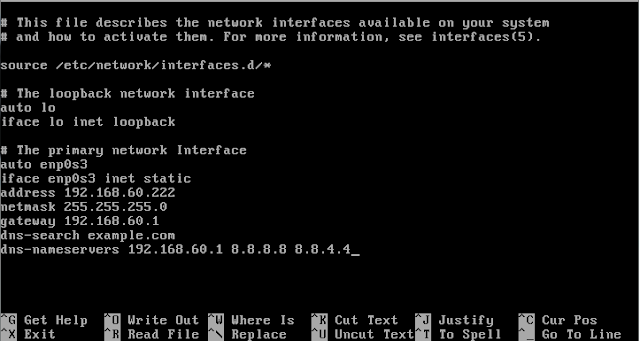
$ sudo nano /etc/network/interface
auto enp0s3
iface enp0s3 inet static
address 192.168.60.222
netmask 255.255.255.0
gateway 192.168.60.1
dns-search example.com
dns-nameservers 192.168.60.1 8.8.8.8 8.8.4.4


Simpan perubahan dengan menekan tombol pada keyboard Ctrl + X lalu pilih Y dan [ENTER]
selanjutnya restart Interface enp0s3 jalankan perintah di bawah ini.

Masuk sebagai root
$ sudo -s lalu masukan password
# ifdown enp0s3 && ifup enp0s3
# ifconfig

Lalu test ping ke 8.8.8.8


Langkah 4


Selanjutnya kita akan meng update dan upgrade Ubuntu Server 16.04. jalankan perintah berikut.

# apt-get update


untuk mengupgrade silahkan jalankan perintah berikut.
# apt-get upgrade


Ok disini kita telah berhasil menginstall Ubuntu Server 16.04, mengkonfigurasi Network Interface dan mengupdate dan upgrade pada Ubuntu Server 16.04. Artikel selanjutnya kita akan menjalankan Service service yang ada pada Server. Demikian Semoga artikel ini bisa bermanfaat untuk kita semua.

TERIMAKASIH DAN SELAMAT MENCOBA
Read More ->>

Tutorial Instalasi Windows Server 2012 dengan Gambar

Tutorial Instalasi Windows Server 2012 dengan Gambar

Related image

Siapkan DVD Installer-nya atau File ISO-nya ( jika melakukan Installasi pada Virtualisasi VMWare Workstation, VMWare vSphere, VirtualBox atau MS Virtual PC ). Spesifikasi PC atau Server atau VM yang direkomendasikan adalah minimal Ram 2 GB, 1 Core Processor, HDD minimal 80 GB. 

1. Masukkan DVD atau ISO Installer. Lalu mulai hidupkan Server / PC / VM. Proses start up akan tampil seperti gambar dibawah ini.
Install-Win2012-DC-Server-000
2. Selanjutnya kita pilih Jenis Windows Server yang akan digunakan. Kita bisa memilih Windows Server 2012 Datacenter Server with a GUI  atau Essential Server. Lebih detail akan versi Windows Server 2012 ini, silahkan simak link dibawah ini :
http://en.wikipedia.org/wiki/Windows_Server_2012

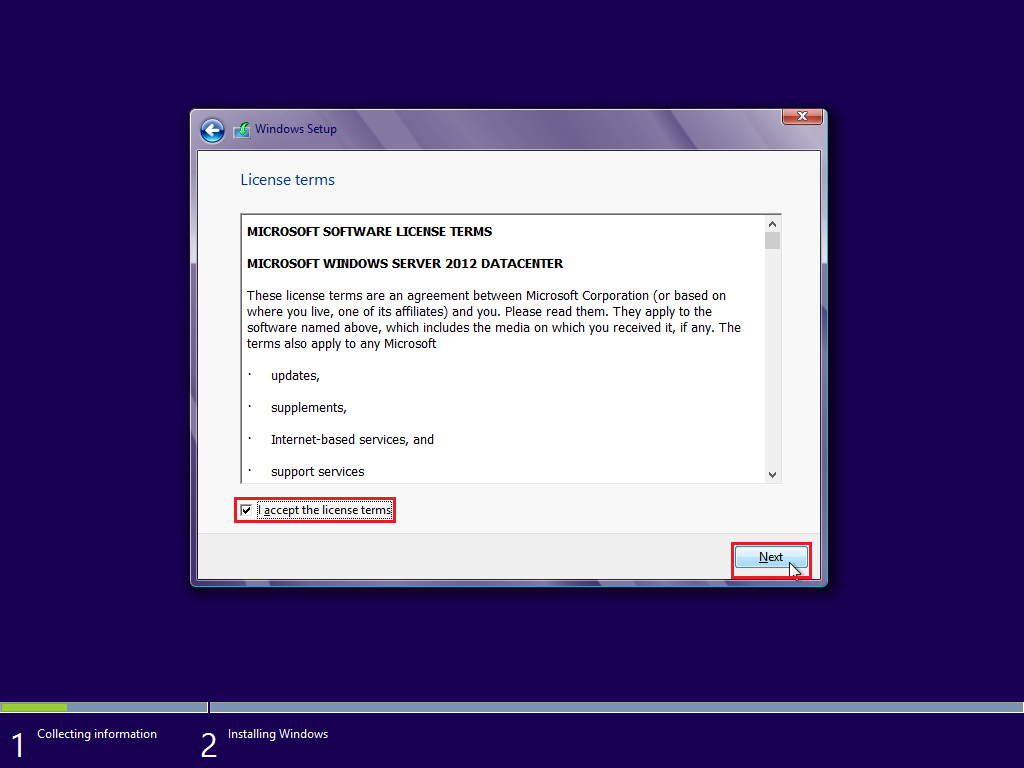
Install-Win2012-DC-Server-001
2. Klik “I Accept the license terms” lalu klik Next.
Install-Win2012-DC-Server-002
3. Saat muncul pilihan dibawah ini, klik “Custom : Install Windows only ( advanced )”.
Install-Win2012-DC-Server-003
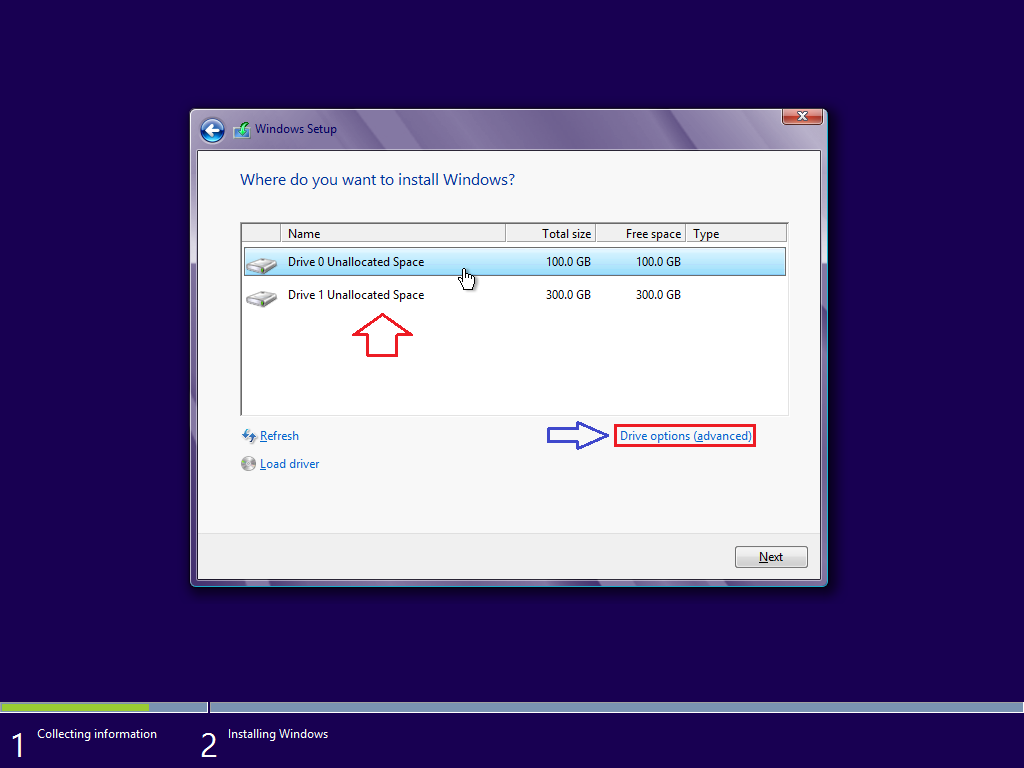
4. Selanjutnya proses pemilihan harddisk, saya sarankan agar melakukan partisi lebih dulu sebelum proses installasi dengan meng-klik “Drive Option ( advanced ).
Install-Win2012-DC-Server-004
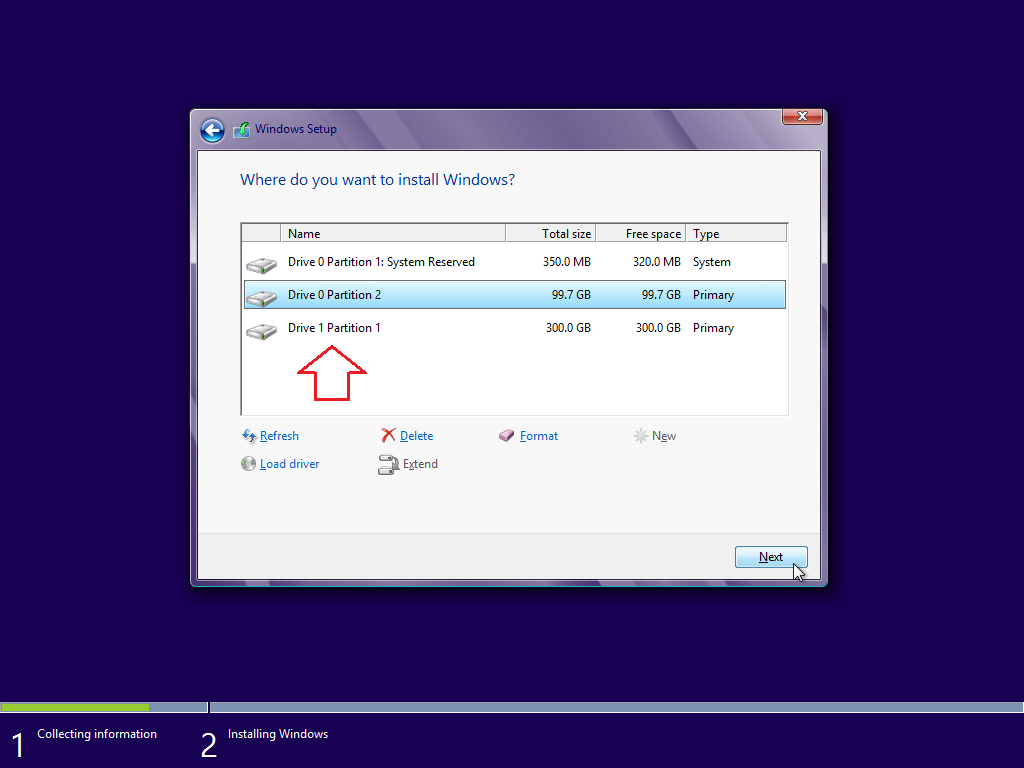
5. Lakukan partisi masing-masing harddisk.
Install-Win2012-DC-Server-005
6. Pilih harddisk yang akan kita install OS Windows Server 2012, lalu klik Next.
Install-Win2012-DC-Server-006
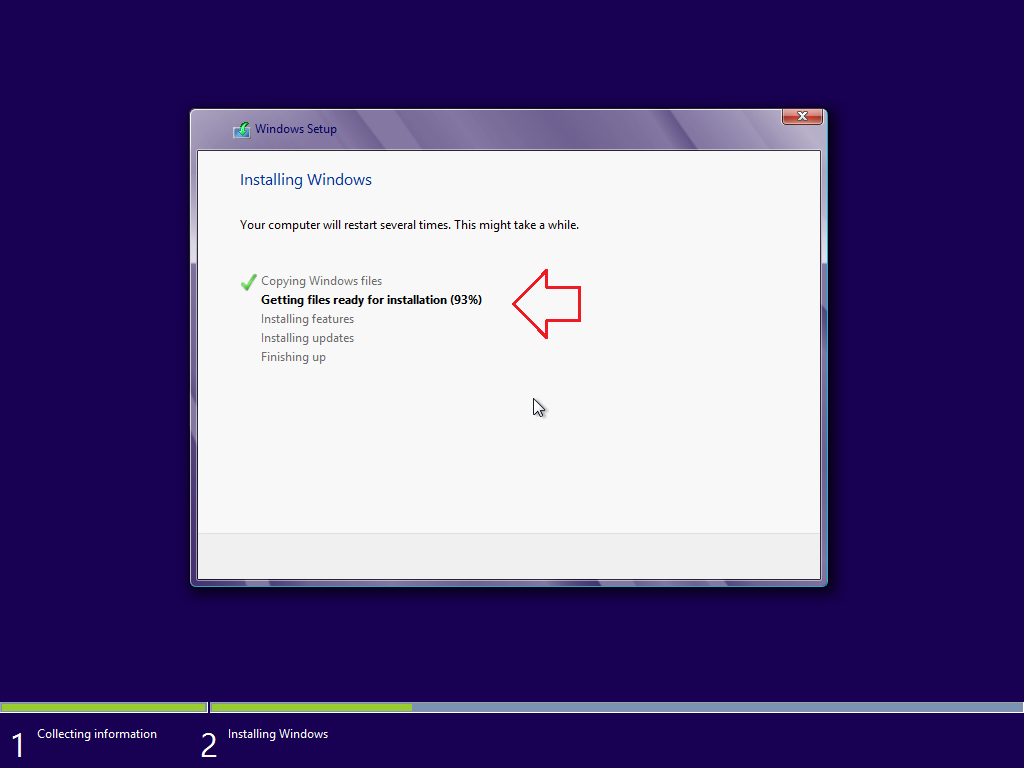
7. Tunggu proses seperti gambar dibawah ini hingga selesai.
Install-Win2012-DC-Server-007
8. Setelah semua proses diatas selesai, selanjutnya klik menu “Restart Now”.
Install-Win2012-DC-Server-008
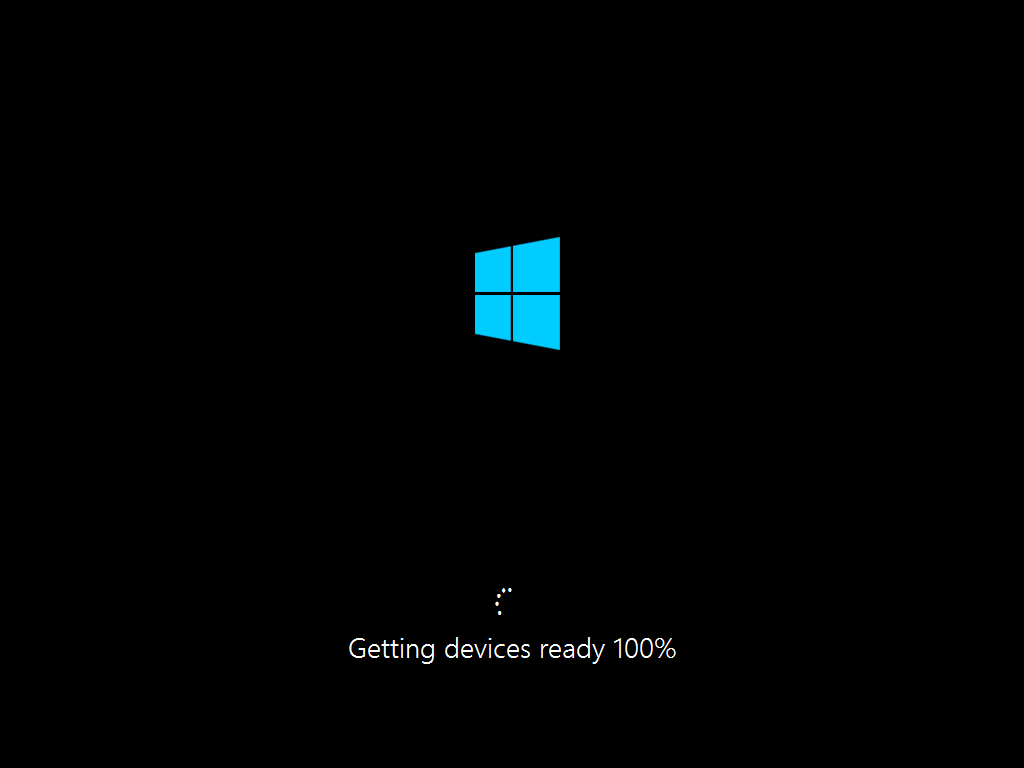
9. Selanjutnya tunggu proses konfigurasi awal hingga selesai dan selanjutnya akan melakukan proses Auto Restart.
Install-Win2012-DC-Server-009
10. Saat muncul tampilan untuk mengisi produk key, kita bisa entry sesuai license yang kita milikiatau kita klik menu Skip.
Install-Win2012-DC-Server-010
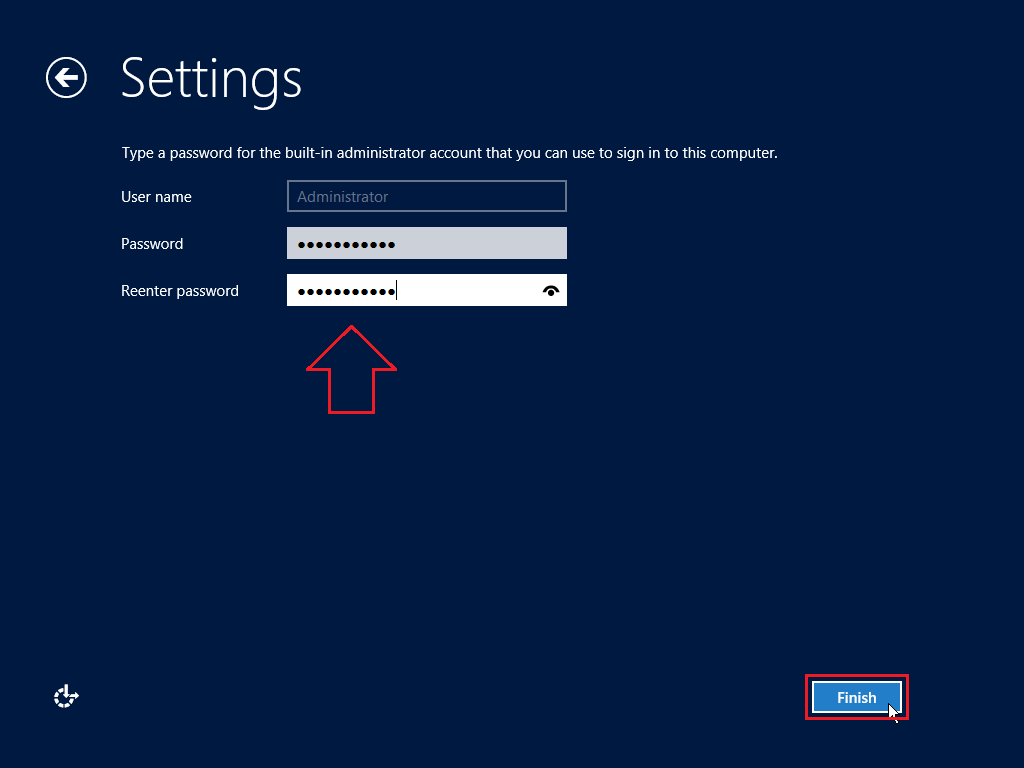
11. Selanjutnya akan muncul tampilan untuk entry password Administrator ( Admin Local ). Masukkan password sesuai dengan yang kita inginkan lalu kita klik Finish.
Install-Win2012-DC-Server-011
12. Selanjutnya akan muncul tampilan dibawah ini, tekan tombol Ctrl + Alt + Del bersamaan.
Install-Win2012-DC-Server-012
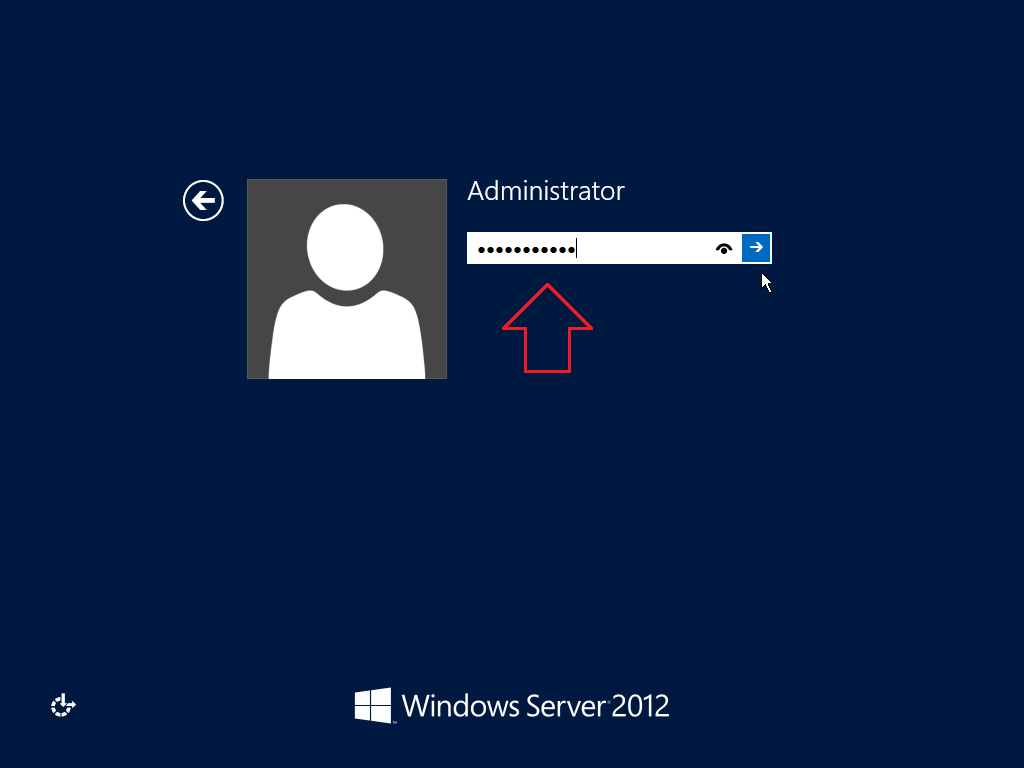
13. Lalu masukkan password Administrator yang telah kita buat tadi.
Install-Win2012-DC-Server-013
14. Selanjutnya akan muncul tampilan seperti gambar dibawah ini yang menunjukkan bahwa kita sudah masuk ke dalam Windows Server 2012 dan siap kita konfigurasi untuk keperluan sesuai kebutuhan kita.
Install-Win2012-DC-Server-014
15. Beberapa hal yang perlu kita konfigurasi lebih dulu adalah mengenai harddisk kedua kita yang biasanya belum di Online-kan. Masuk ke menu File and Storage Services pada Server Manager. Pilih harddisk lalu Klik kanan dan pilih Online.
Install-Win2012-DC-Server-015
16. Selanjutnya setelah status harddisk Online, klik kanan lalu pilih New Volume untuk membuat partisi dan format harddisk.
Install-Win2012-DC-Server-016
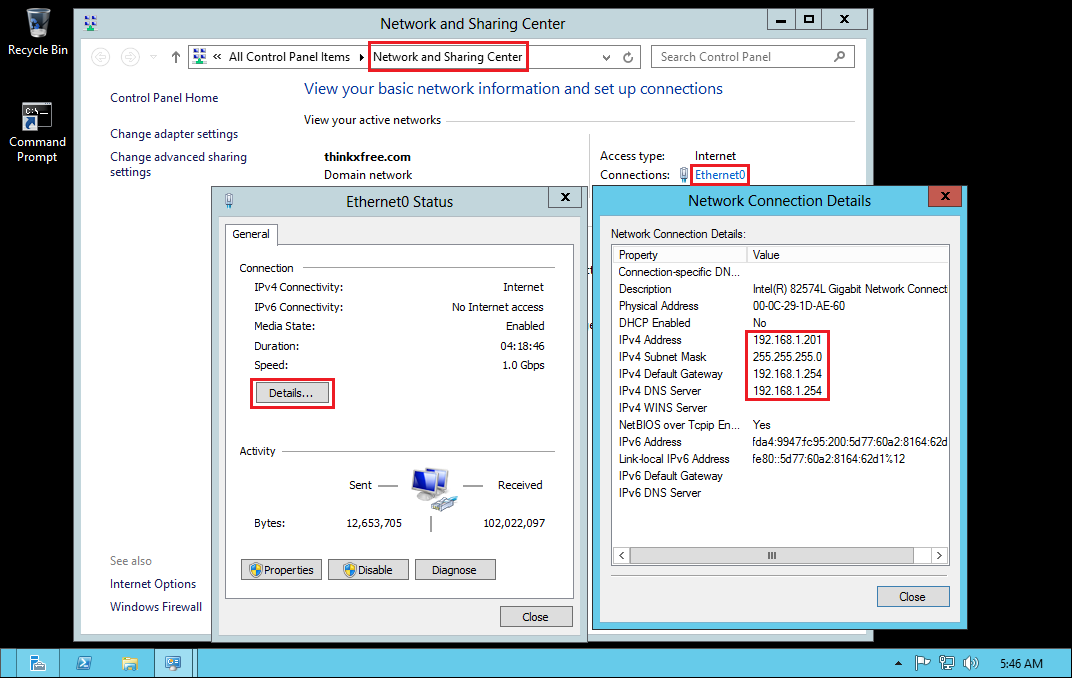
17. Kemudian kita juga perlu melakukan konfigurasi IP Address untuk server kita ini. Masuk ke menu Network and Sharing Center lalu kita setting IP Address untuk ethernet server kita ini sesuai jaringan LAN kita.
Install-Win2012-DC-Server-018
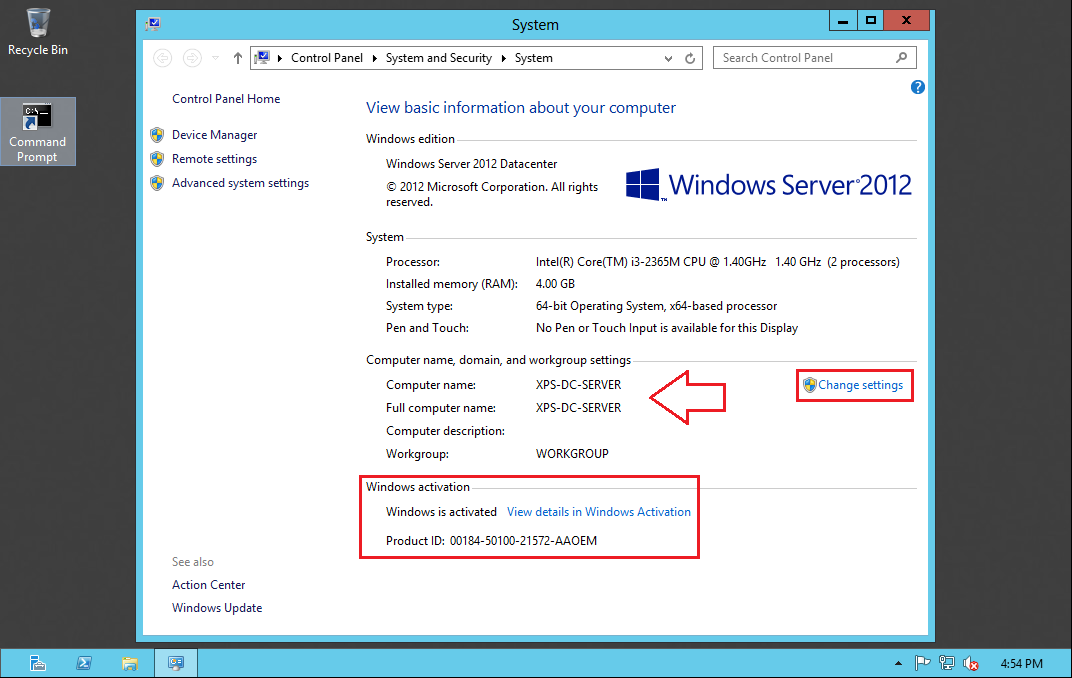
18. Kita juga perlu melakukan konfigurasi pada Hostname Server kita. Misalnya pada contoh ini saya berikan Hostname / Nama Komputer dengan XPS-DC-SERVER.
Install-Win2012-DC-Server-017
19. Okey, untuk tahap installasi OS Windows Server 2012 sudah cukup sampai disini, kita lanjutkan pada Tutorial selanjutnya.

Semoga tutorial instalasi windows server 2012 nya bermanfaat 


Terimakasih. :)
Read More ->>

Rabu, 06 September 2017

Pengertian, Fungsi, Cara Kerja dan Jenis-jenis Router

Pengertian, Fungsi, Cara Kerja dan Jenis-jenis Router

Pengertian, Fungsi, Cara Kerja dan Jenis-jenis Router

Pengertian router


Router merupakan perangkat keras jaringan komputer yang dapat digunakan untuk menghubungkan beberapa jaringan yang sama atau berbeda. Router adalah sebuah alat untuk mengirimkan paket data melalui jaringan atau internet untuk dapat menuju tujuannya, proses tersebut dinamakan routing.


Proses routing itu sendiri terjadi pada lapisan 3 dari stack protokol tujuh-lapis OSI. Router terkadang digunakan untuk mengoneksikan 2 buah jaringan yang menggunakan media berbeda, seperti halnya dari Ethernet menuju ke Token Ring. Itulah pengertian router.

Fungsi router


Router memiliki fungsi utama untuk membagi atau mendistribusikan IP address, baik itu secara statis ataupun DHCP atau Dynamic Host Configuration Procotol kepada semua komputer yang terhubung ke router tersebut. Dengan adanya IP address yang unik yang dibagikan router tersebut kepada setiap komputer dapat memungkinan setiap komputer untuk saling terhubung serta melakukan komunikasi, baik itu pada LAN atau internet.


Pada saat ini, perangkat router sudah lebih canggih dan modern. Untuk mendistribusikan IP address kepada setiap komputer pada suatu jaringan, fungsi router tidak saja hanya dapat menghubungkan dengan sambungan kabel LAN, melainkan dapat dengan teknologi wireless. Dengan demikian, router pada saat ini dapat disambungkan pada setiap komputer, laptop, gadget, smartphone yang berada pada jangkauan router tersebut. Cukup dengan memanfaatkan sebuah gelombang radio yang dipancarkan oleh router. Itulah fungsi router.
Image result for router wallpaper
Untuk lebih detailnya berikut ini beberapa fungsi Router antara lain sebagai berikut:


1. Fungsi utama router yaitu menghubungkan beberapa jaringan untuk menyampaikan data dari suatu jaringan ke jaringan yang lain. Namun router berbeda dengan Switch, karena Switch hanya digunakan untuk menghubungkan beberapa komputer dan membentuk LAN (local area network). Sedangkan router digunakan untuk menghubungkan antar satu LAN dengan LAN yang lainnya.


2. Router juga berfungsi untuk menstran misikan informasi dari satu jaringan ke jaringan lain yang sistem kerjanya seperti Bridge.


3. Router juga berfungsi untuk menhubungkan jaringa lokal kesebuah koneksi DSL biasa juga disebut DSL router. Router ini umumnya memilki fungsi firewal untuk melakukan penapisan paket berdasarkan sumber serta alamat tujuan paket tersebut, namun tidak semua router memiliki fungsi yang sama. Router yang memiliki fitur penapisan paket dapat juga disebut sebagai packet – filtering router. Fungsi umum router ini memblokir lalulintas data yang dipancarkan secara broad cast sehingga dapat mencegah adanya broad cast storm yang bisa menyebabkan kinerja jaringan melambat.

Cara kerja router


Router bekera dengan cara merutekan paket atau data informasi yang disebut dengan routing. Dengan teknik routing tersebut, router dapat mengetahui arah rute perjalanan informasi tersebut akan dituju, apakah berada pada satu jaringan yang sama atau berbeda. Jika informasi yang dituju mengarah kepada jaringan yang berbeda, maka router akan meneruskannya kepada jaringan tersebut, sebaliknya apabila paket yang dituju adalah jaringan yang sama, maka router akan menghalangi paket keluar serta meneruskan paket tersebut dengan routing di jaringan yang sama sampa terkirim ke tujuan. Berikut ilustrasi cara kerja router.


Pada gambar diatas terdapat dua buah network yang terhubung pada sebuah router. Network yang berada pada sebelah kiri yang terhubung ke port 1 router mempunyai alamat 192.168.1.0 serta pada network yang sebelah kanan yang terhubung ke port 2 router mempunyai alamat 192.155.2.0.


  • Komputer A mengirim sebuah data kepada komputer C, router tidak akan meneruskan data tersebut kepada jaringan yang lainnya.
  • Begitu juga apabila ketika komputer F mengirim sebuah data kepada komputer E, router tidak akan meneruskan paket data tersebut kepada network yang lainnya.
  • Barulah ketika komputer F mengirimkan sebuah data kepada komputer B, router akan meneruskan paket data tersebut ke komputer B.

Jenis – Jenis Router

1. Router aplikasi
Router jenis ini adalah sebuah aplikasi yang bisa anda instal pada sistem operasi komputer, sehingga sistem operasi computer tersebut dapat bekerja seperti router, misalnya aplikasi WinGate, , WinProxy  Winroute, SpyGate dll.

2. Router Hardware
Router hardware adalah sebuah hardware yang memiliki kemampuan seperti router, maka dengan hardware tersebut anda dapat membagi ip address, Router hardware dapat digunakan untuk membagi jaringan internet pada suatu wilayah, misalnya dari router ini adalah access point, wilayah yang mendapat Ip Address dan koneksi internet disebut Hot Spot Area.

3. Router PC
Router PC adalah sebuah komputer yang dimodifikasi sedemikian rupa sehingga dapat digunakan sebagai router. Untuk membuat sebuah router PC tidak harus menggunakan komputer dengan spesifikasi yang tinggi. Komputer dengan prosesor pentium dua, hard drive 10 GB dan ram 64 serta telah tersedia LAN Card sudah bisa digunakan sebagai router PC. Komputer yang dijadikan router ini harus diinstal dengan sistem operasi khusus untuk router. Sistem operasi yang populer untuk router PC saat ini adalah Mikrotik.
Read More ->>
Diberdayakan oleh Blogger.

Cara Setting DHCP Pada Debian

Buscar

Cari Blog Ini

Categories

BTemplates.com

Pages

Blogger templates